
Win10右下角的图标怎么全部显示出来?
许多使用Win10电脑的用户都知道,我们的右下角会有一个图标,而且通常系统会将很多图标隐藏起来,不在任务栏中直接显示,那么到底应该怎么在任务栏全部显示呢?下面小编就带着大家一起看看吧!
操作方法:
1、首先在任务栏空白出单击鼠标右键,弹出选项栏。
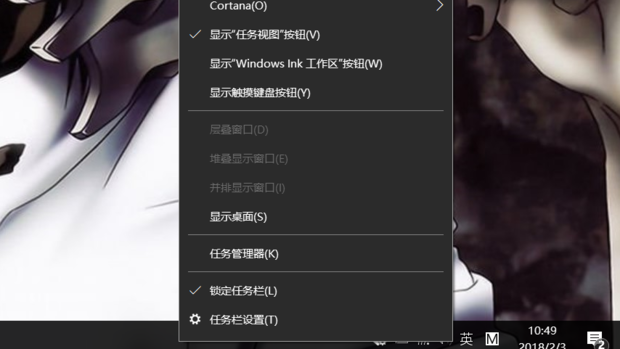
2、然后点击任务栏设置。
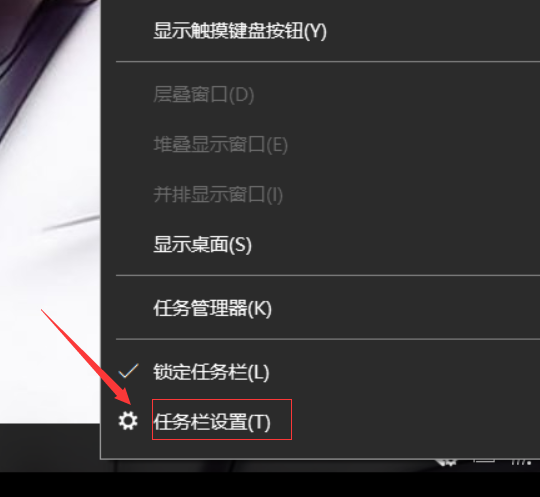
3、在任务栏选项栏里找到通知区域。
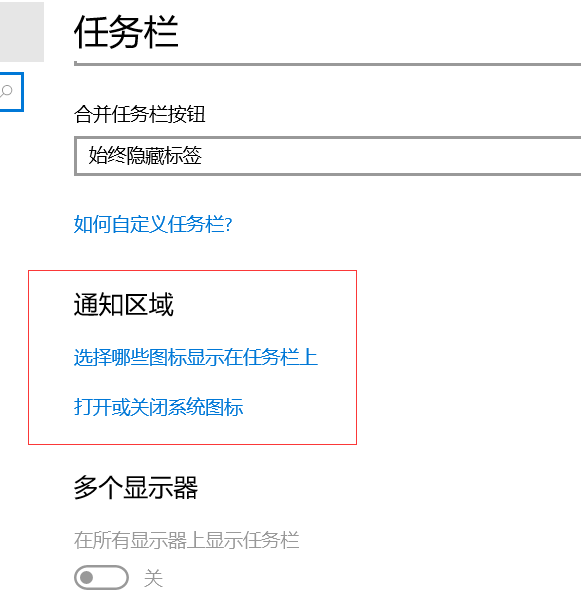
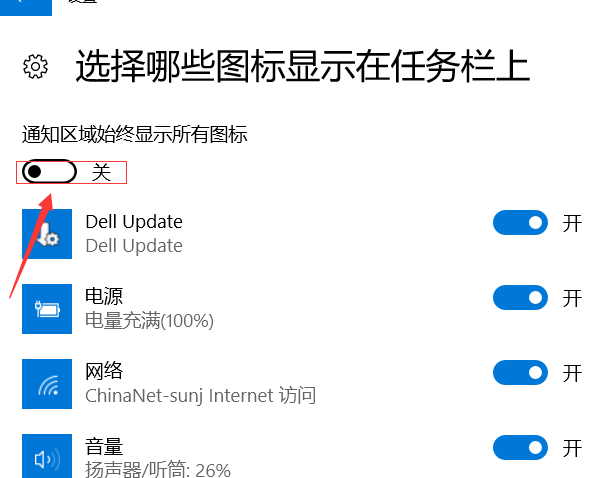
4、在通知区域里点击“选择那些图标显示在任务栏上”。
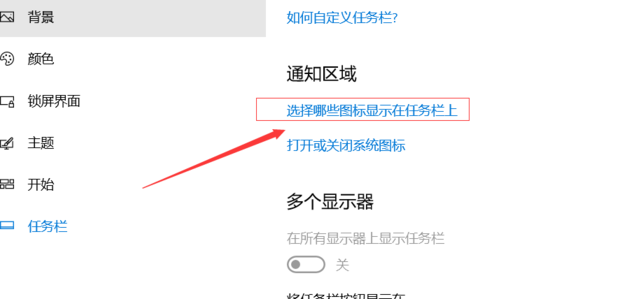
5、在弹出的设置框里点击左上角的开关键,将通知区域始终显示所有图标打开。
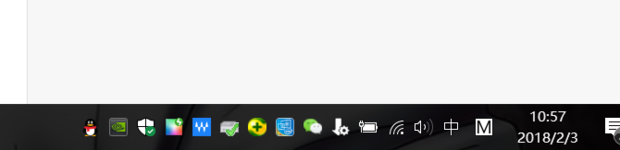
6、然后电脑右下角的隐藏图标就都显示出来了。
如果以上教程对你有所帮助,请持续关注www.xitongzhijia.net系统之家官网哦。
相关文章
- win10笔记本电脑右下角倒三角不见了怎么办?
- win10合并右下角图标如何操作?win10合并右下角图标的操作方法
- Win10右下角图标被通知遮挡的四种解决方法
- Win10 21H1右下角图标全部消失不见了怎么办?
- Win10电脑任务栏右下角图标重叠怎么分开?
- Win10怎么隐藏右下角图标?
- win10怎么设置图标大小?win10图标大小调整教程
- win10桌面图标自动排列怎么取消?
- win10无法调整字体大小怎么办?win10无法调整字体大小怎么解决方法
- win10电脑桌面图标左上角有个小框怎么去掉?
- win10桌面图标变白如何解决?win10桌面图标变白了怎么恢复?
- win10网络图标消失并且连不上网怎么解决
- Win10图标蓝白相间怎么办?Win10图标蓝白相间解决方法
- Win10图标小盾牌如何去掉?Win10图标小盾牌去掉方法教程分享
- Win10图标盾牌怎么去掉?Win10程序图标小盾牌去除方法
- Win10桌面图标消失了怎么办?Win10桌面图标消失了的解决方法


