
win10任务栏透明应该怎么设置
win10系统的设置更体现与用户的友好互动,包括调整桌面以及个性自定义,比如透明的任务栏,让整个桌面更加美观。但是在正常情况下,任务栏并不是透明的,需要自己调整,下边小编就给大家介绍下设置的方法。
win10任务栏透明设置
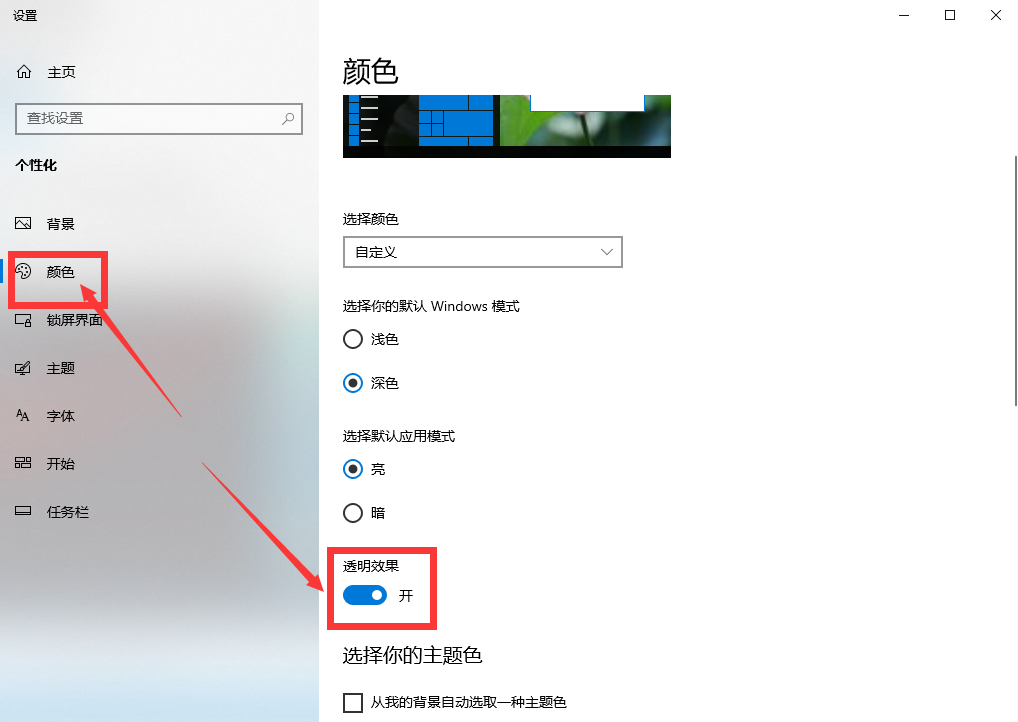
1、桌面点击右键,选择”个性化“设置,找到颜色,选择右侧透明效果选项,开启。
2、按 WIN+R 组合键,输入regedit,打开注册表,找到HKEY_LOCAL_MACHINESOFTWAREMicrosoftWindowsCurrentVersionExplorerAdvanced项。
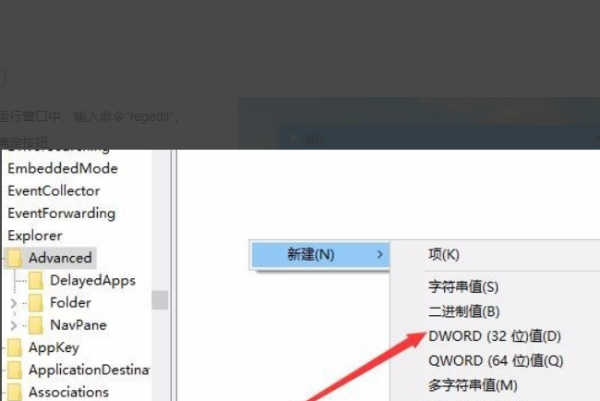
3、选中Advanced后,在右侧的区域,新建DWORD32位值,在弹出窗口,输入名称:UseOLEDTaskbarTransparency,完成项值命名后,把默认的值”0“改为”1“,再点击”确定“即可。
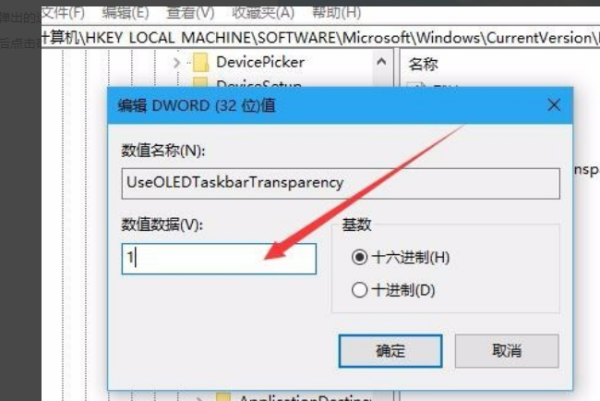
4、这样,整体的任务栏就能显示透明效果了,但是完全透明的话,需要借助第三方软件,比如TranslucentTB。
相关文章
- win10任务栏透明怎么设置?
- win10任务栏透明怎么设置?不用软件怎么设置win10任务栏透明?
- win10桌面背景不显示怎么办?win10桌面背景不见了解决方法
- win10右下角提示更换图标怎么关掉?
- win10桌面下方任务栏怎么取消折叠?
- win10透明文件夹怎样设置?Win10电脑桌面图标设置透明度的方法
- win10怎么自由摆放桌面图标?win10桌面图标自定义摆放教程
- win10便签怎么添加图片?win10便签怎么添加图片方法
- win10便签怎么添加图片?win10便签添加图片操作步骤
- win10死机鼠标能动什么都打不开怎么办?win10死机鼠标能动详解
- win10桌面不能新建文件夹怎么办?win10桌面无法新建文件夹解决方法
- win10怎么把图标固定到桌面上?win10怎么把图标固定到桌面方法
- win10桌面一直假死无响应怎么办?win10桌面假死无响应解决方法
- window10如何改变桌面文件路径?win10更改桌面文件存储路径方法
- win10桌面出现很多数字怎么办?win10桌面出现很多数字详解
- win10怎么关闭桌面日历?win10桌面日历关闭方法


