
Win10怎么更改捕获文件夹位置?Win10更改捕获文件夹位置的方法
Win10怎么更改捕获文件夹位置?很多用户不知道Win10捕获的图片默认存放的文件夹位置在哪里,每次截完图之后,都不到图片去哪里了,而且老是把捕获的图片放在同一个位置,也会造成某个磁盘的空间严重不足。
具体步骤:
1、打开文件资源管理器
2、点击此PC。
3、浏览以下路径:
C:Users\%username%Videos
4、右键单击“捕获”文件夹,然后选择“属性”。

5、单击位置选项卡。
6、单击移动按钮。
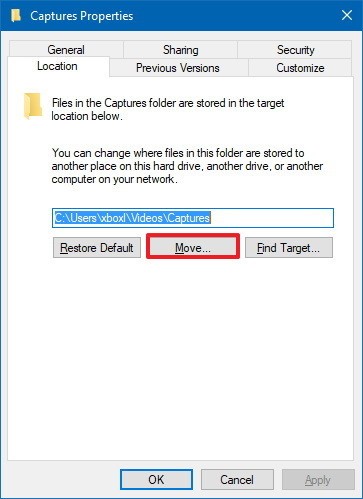
7、浏览到新位置以存储您的Captures文件夹。
8、点击左上角的“新建文件夹”按钮。
9、将文件夹命名为Captures,然后按Enter键。
10、选择新创建的文件夹,然后单击选择文件夹。
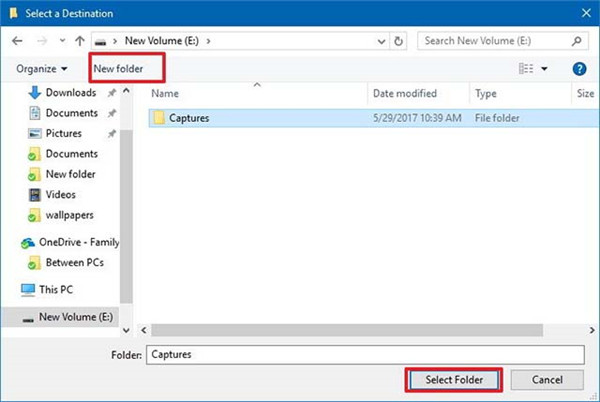
快速提示:避免选择驱动器的根目录(例如E :),因为将来会出现尝试恢复默认设置的错误消息。 另外,使用默认的游戏DVR设置,如果您的网络连接存储(NAS)或本地网络中具有更多可用存储空间的计算机,也可以选择网络共享文件夹作为新位置。 虽然这可以通过Wi-Fi连接进行,但您可以使用以太网(有线)网络连接获得更好的性能。
11、单击应用。
12、单击是以确认移动。
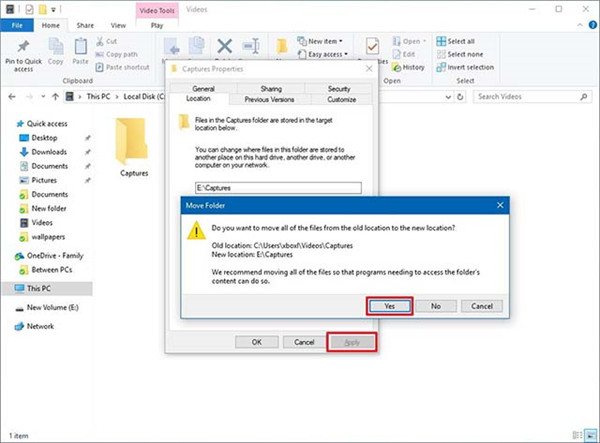
13、单击确定。
使用这些说明,您只是更改和移动Captures文件夹,并不需要重新定位“视频”文件夹及其所有内容,您仍然可以将其保留在同一位置。 完成步骤后,游戏DVR将自动继续将您的屏幕截图和剪辑保存在新位置,而无需在“设置”或Xbox应用中进行其他配置。
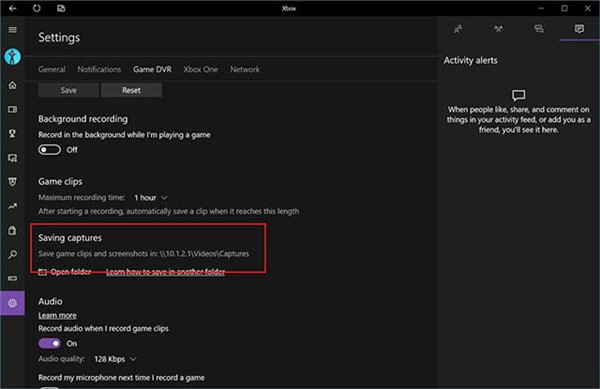
您可以快速确认游戏DVR正在使用设置》游戏》游戏DVR的新位置,然后检查文件夹路径的屏幕截图和游戏剪辑,现在应该反映新的位置。 或者在Xbox应用程序中,您可以进入“设置”》“游戏硬盘录像机”,并查看“保存捕获”的位置。
相关文章
- Win10桌面不断刷新闪屏无法操作怎么办?
- Win10休眠久了自动关闭程序怎么解决?
- win10蓝屏错误dpc watchdog怎么办?win10蓝屏提示dpc watchdog解决方法
- win10局域网设置在哪里?win10局域网设置位置解析
- win10怎么设置默认输入法为英文输入?
- win10如何重置tcp/ip协议?windows10重置tcp/ip协议栈的方法
- Win10文件夹搜索栏用不了怎么办?Win10文件夹搜索栏用不了问题解析
- Win10输入法图标丢失后怎么找回?Win10输入法图标丢失后找回的方法
- 解决游戏提示需要新应用打开此ms-gamingoverlay的问题
- win10应用商店提示错误代码0x80D02017怎么解决?
- win10如何提升扬声器音质?win10扬声器提升音质操作方法
- Win10怎么设置显示其它地区时钟?Win10设置显示其它地区时钟的方法
- Win10怎么清除设备搜索历史记录?
- win10去快捷方式箭头导致任务栏图标打不开怎么办?
- 电脑不能改microsoft账户登录无法设置人脸怎么办?
- win10输入法图标不见了怎么办?win10输入法图标找回方法


