
Win10电脑怎么设置管理员权限?Win10电脑设置管理员权限教程
Win10电脑怎么设置管理员权限?相信许多经常使用电脑的用户都知道,在使用电脑的过程中,经常需要管理员权限才能进行一些特殊的操作,那么我们要怎么设置管理员权限呢?下面小编就为大家讲解一下吧!
操作方法:
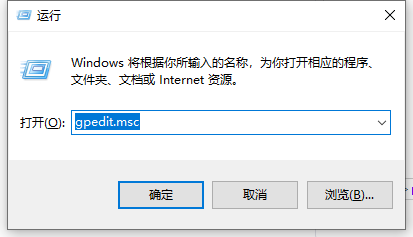
1、win+R快捷键打开运行窗口,输入“gpedit.msc”,打开本地组策略管理器。
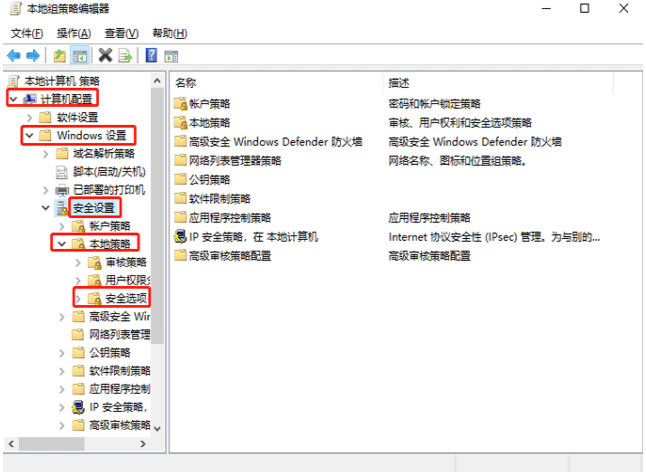
2、然后依次点击展开“计算机配置”》》“Windows设置”》》“安全设置”》》“本地策略”找到并打开“安全选项”;
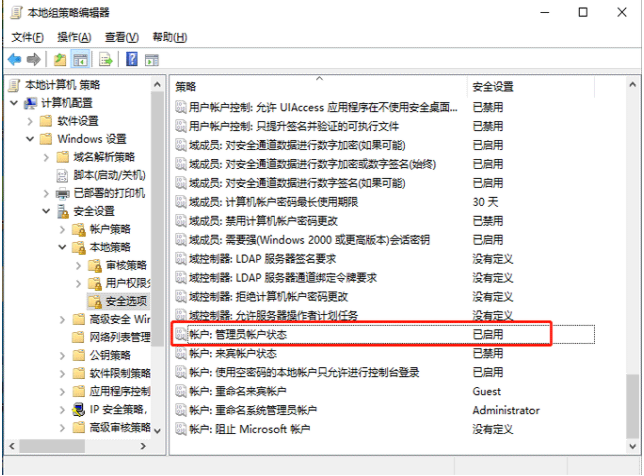
3、找到“账户:管理员账户状态”,看见状态为“已禁用”#f#
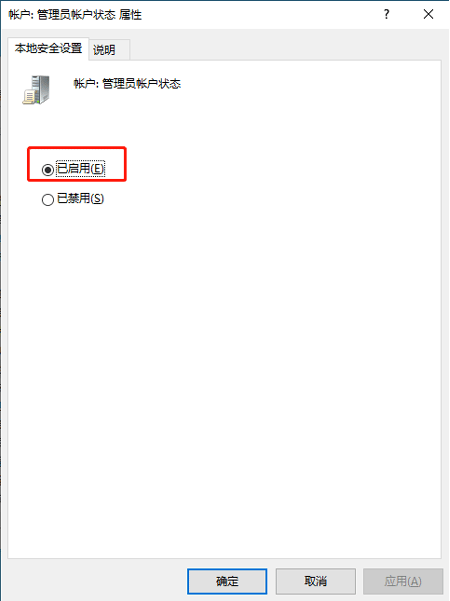
4、右击“账户:管理员状态”选择“属性”,在“账户:管理员状态”属性中,选择已启用,点击确定即可。以后想要关闭的话可以直接选择已禁用。
以上就是小编带来的win10电脑管理员权限在哪里设置的全部内容,你学会了吗?
相关文章
- win10卸载软件提示没有权限怎么办?win10卸载需要管理员权限怎么办
- win10怎么增加管理员权限?win10系统提升管理员权限教程
- win10你需要权限才能对此文件夹进行更改怎么解决?
- Win10文件夹权限怎么解除?Win10文件夹权限解除方法
- 电脑文件删不掉怎么强制删除?电脑文件删不掉的四种解决方法
- win10系统删除文件夹提示需要管理员权限怎么解决?
- win10删除文件提示需要管理员权限怎么解决?
- win10新建文件夹需要管理员权限怎么解决?
- win10创建新用户拥有管理员权限的操作步骤
- win10如何提升管理员权限?win10提升管理员权限操作方法
- Win10提示系统管理员设置了系统策略该如何解决?
- win10删除文件需要管理员权限怎么办?
- Windows10系统用户添加管理员权限运行文件的方法
- win10系统怎么获得管理员权限
- win10系统怎么开启管理员权限?win10开启管理员权限方法?
- win10怎么设置管理员权限


