
Win10的USB供电不足怎么办?解决USB供电不足的小方法
其实网络上有很多关于解决完美解决usb供电不足win10的教程,只是所有的教程基本上都是差不多,而且有些教程并不能很好的去解决实际出现的问题。今天这篇文章我将和大家一起分享如何解决 Windows 10 USB 的方法。
Win10的USB供电不足解决方法:
1、对着计算机图标右键,管理,在设备管理器中展开 USB 通用串行总控制器,右键,属性。在属性中我们找到电源管理,在这里我们把“允许计算机关闭些设备以节约电源”取消掉。
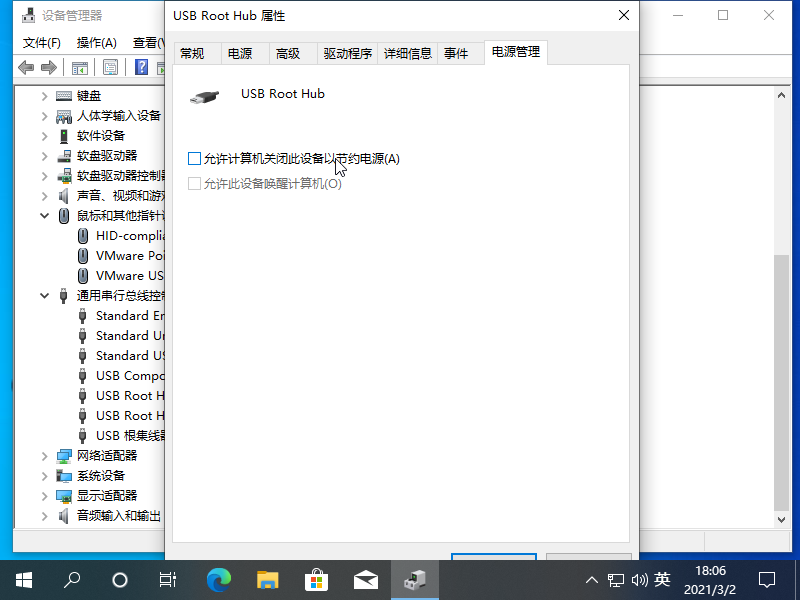
2、有些 USB 设备以及 USB 驱动也会造成这种问题,而我们可以通过 360 驱动大师对当前的 USB 3.0 驱动尝试进行更新。通过更新驱动的方式我们再检查是否能解决 USB 供电不足导致的问题。

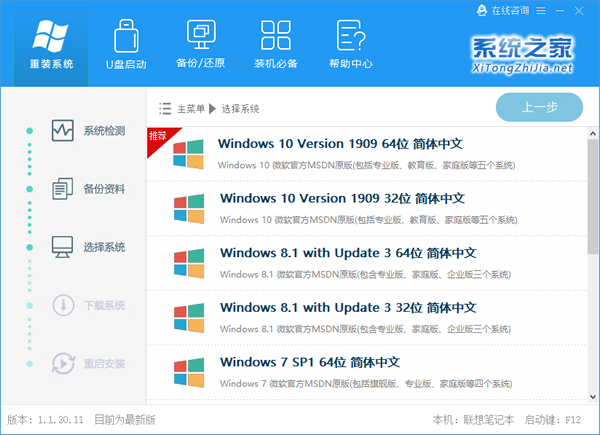
3、有些 USB 供电不足是因为电脑主板 USB 接口导致的,一般我们可以先尝试下系统之家一键重装软件重装个 Windows 10 系统后,再检查是否因为系统原因造成的。如果不是问题仍然持续,建议大家去维修 USB 设备供电不足的问题。
相关文章
- win10关机后usb还供电怎么办?win10关机后usb还供电的解决方法
- win10如何解除usb接口禁用?win10解除usb接口禁用设置方法
- win10打印机插上后检测不到怎么办?
- Win10系统USB被禁用怎么处理?win10禁用了usb设备功能怎么处理方法
- win10电脑USB被禁用怎么解除?win10解除USB禁用操作方法
- 怎样检查USB插口是否损坏?怎样检查USB插口是否损坏的方法
- usb接口全部有电但失灵怎么办?usb接口修复小窍门
- win10 usb接口突然全部失灵怎么办?win10 usb接口失灵解决方法
- win10如何清除u盘使用痕迹?win10清除u盘使用痕迹的详细步骤
- win10usb连接手机热点
- win10为什么无法识别的usb设备?win10无法识别usb设备解决方法
- win10usb接口没反应怎么办?win10usb接口没反应的处理方法?
- win10usb键盘失灵
- win10重装系统后usb不能用要怎么解决?win10重装系统后usb不能用有什么办法吗?
- win10usb键盘全部没反应
- win10usb启动设置方法?win10usb启动如何设置,具体设置教程?


