
Win10专业版显卡驱动报错怎么办
相信不少用户更新了Win10专业版最近的补丁,因此也遇到了不少的问题。其中遇到最多的问题还是显卡驱动总是报错。那么Win10专业版显卡驱动报错该怎么办呢?今天小编就给大家带来了Win10专业版显卡驱动报错的解决方法。
Win10专业版显卡驱动报错的解决方法:
1、右击此电脑,选择“属性”。
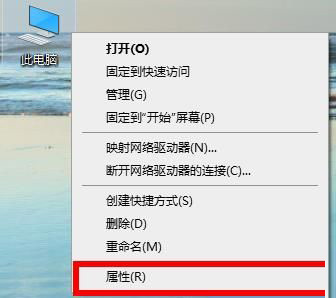
2、在属性中点击“设备管理器”。
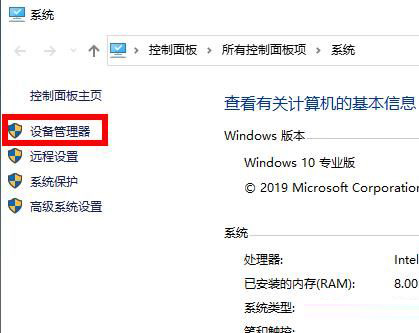
3、找到“显示适配器”点击下拉右击显卡选择“更新驱动程序”。
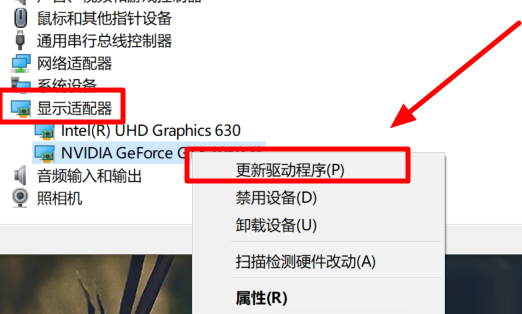
4、随后点击“自动搜索更新的驱动程序软件”。
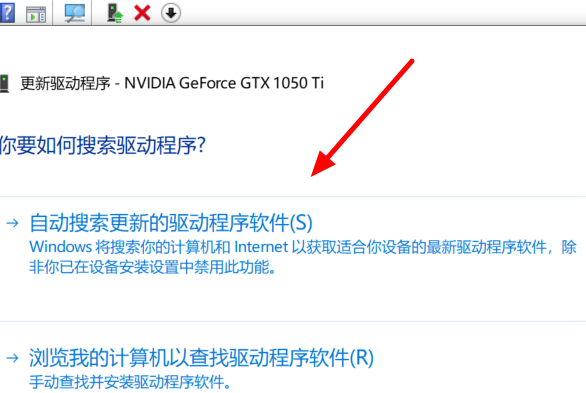
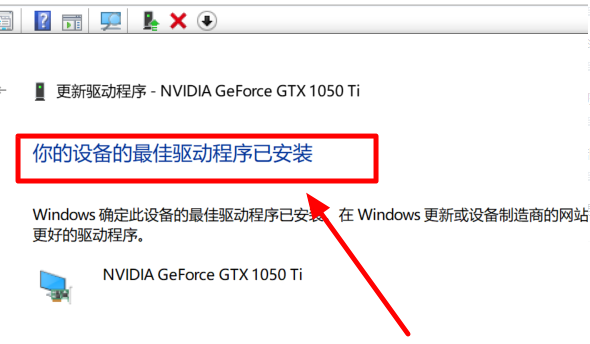
5、随后进行安装,若提示“你的设备的最佳驱动程序已安装”则不会再出现报错。
以上就是关于Win10专业版显卡驱动报错的解决方法了,系统之家还有更多关于Win10系统的内容噢~
相关文章
- win10蓝黄盾牌图标去不掉怎么办?win10蓝黄盾牌图标去不掉问题解析
- Win10纯净系统镜像_Win10纯净版下载官网_Win10纯净版下载iso推荐
- 盗版Win10可以激活吗?盗版Win10怎么激活?
- Win10纯净版镜像下载_畅享游戏的Win10专用系统推荐下载纯净版
- Win10打游戏用家庭版还是专业版?
- 如何用U盘安装win10专业版
- 玩游戏用win10专业版还是企业版
- win10专业版和家庭版区别在哪里?各有什么优点?
- win10专业版官网是哪个?win10专业版官网介绍
- win10专业版无法连接wifi怎么办?解决win10专业版无法连接wifi的方法
- Win10专业版如何提升游戏流畅度?Win10游戏流畅度的三种提升方法
- win10专业版怎么恢复到家庭版
- win10专业版下载到U盘
- win10专业版系统自动更新怎么关闭
- win10专业版和旗舰版的区别是什么?win10旗舰版和专业版的差异介绍
- win10专业版怎么删除应用商店


