
win10更新失败怎么解决
win7停止更新服务后,win10的推送更新更频繁,为系统添加了众多个性功能,不过很多时候win10系统更新的时候很容易遇到失败的问题,无法到达最新版本进行体验。那win10更新失败要怎么解决呢?看看下边的教程吧。
win10更新失败解决方法
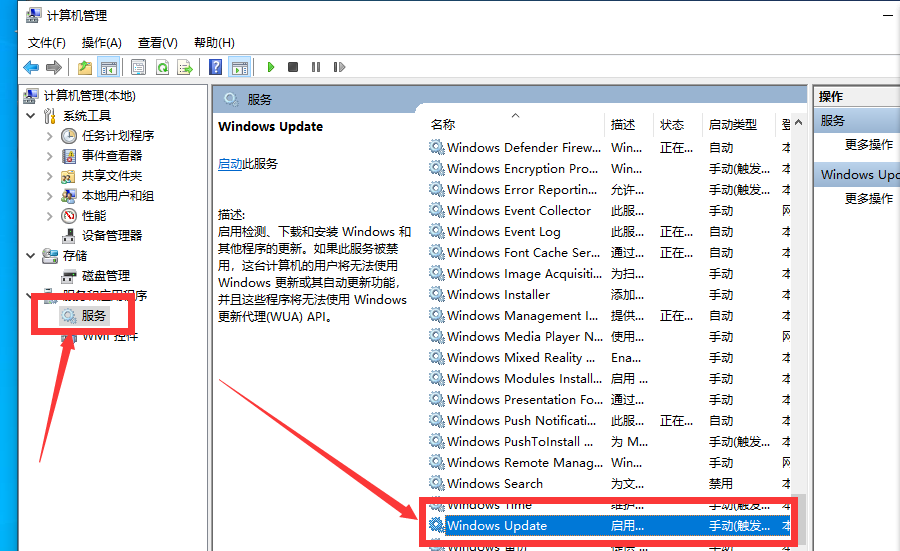
1、右键点击我的电脑,选择管理,在弹出的菜单中“选择服务和应用程序”里服务,找到Windows update服务并将其关闭。
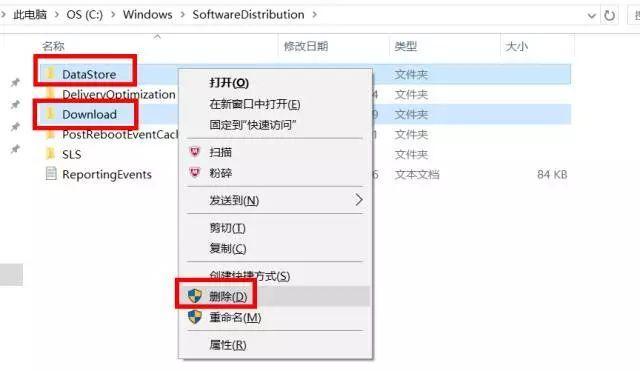
2、打开C:WindowsSoftwareDistribution文件夹,删除其中Download和DataStore文件夹中的所有更新缓存文件,然后再重新打开Windows update服务进行更新。
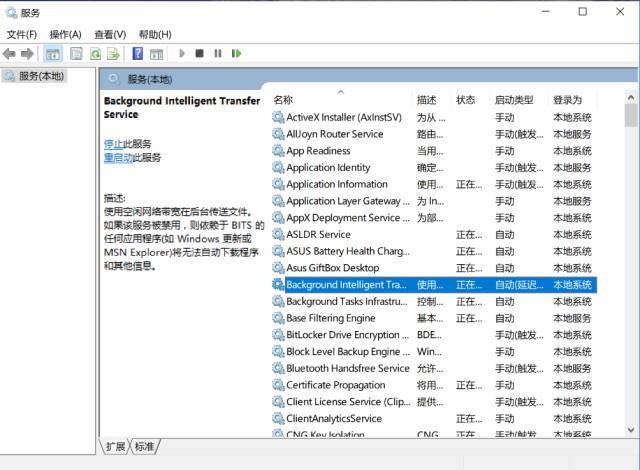
3、上述方法无效的话,可以使用另一种方法,点击开始菜单,搜索“服务”并打开。找到并双击打开“Background Intelligent Transfer Services”服务。
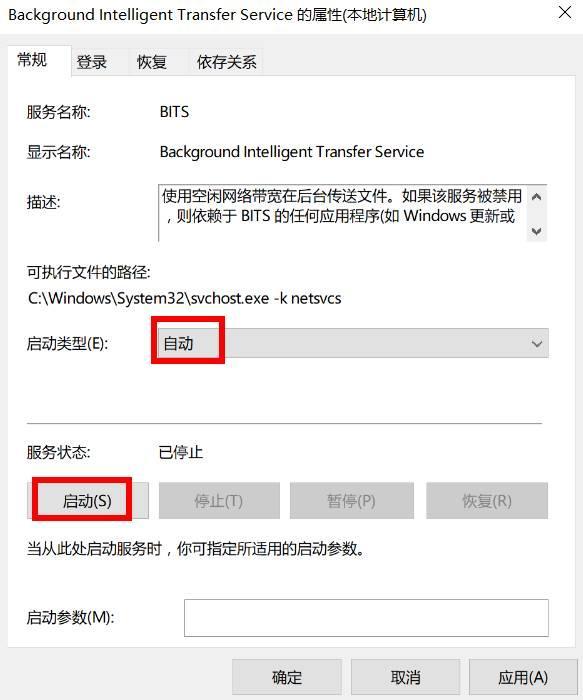
4、点击“常规”选项卡,将“启动类型”选择为“自动”或者“手动”选项,然后点击“服务状态”下面的“启用”按钮,选择应用并确定。
5、用同样的方法对“Cryptographic Services”、“Software Protection”、“Windows Installer”及“Windows Update”等服务项目进行启用操作,然后再试试Windows更新是否有问题。
相关文章
- win10卸载软件提示没有权限怎么办?win10卸载需要管理员权限怎么办
- Win10下载更新怎么设置绝对宽带?Win10下载更新设置绝对宽带的方法
- win10更新系统后网络和音频功能被关闭怎么解决?
- win10更新后c盘满了怎么清理?win10更新后c盘满了清理方法
- win10应用和功能其中某些设置已由组织隐藏或管理怎么办?
- win10更新卡在百分之0怎么解决?win10更新一直0%解决方法
- win10什么时候停止更新支持?Win10什么时候停止服务?
- win10更新Steam提示网络异常怎么解决?
- win10关机必须更新怎么办?win10关机必须更新问题解析
- win10更新后开机变慢怎么办?win10更新后开机变得很慢解决方法
- Win10暂停更新35天后还能暂停么?Win10增加系统暂停更新时间教程
- win10亮度调到最大还是很暗怎么办?win10亮度拉满还是暗问题解析
- win10关闭自动更新后还会更新怎么办?
- win10如何降低内存占用?win10怎么释放运行内存?
- Win10更新错误0x80071160怎么解决?更新错误0x80071160解决方法
- 怎么永久关闭win10的强制更新?有效的Win10强制更新关闭方法


