
Win10远程桌面连接在哪里打开?Win10远程桌面连接打开方法分享
我们都知道Win10的系统中带有远程桌面的连接功能,方便用户通过远程方式控制电脑,来帮助在异地的朋友一些电脑问题,但是还是有很多用户不知道Win10远程桌面连接在哪,那么Win100远程桌面连接在哪里呢?接下来小编就给大家带来Win10怎么找到远程桌面的方法。
Win10远程桌面连接的具体步骤:
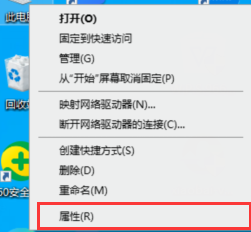
1、首先我们鼠标右键点击电脑打开”属性“页面。
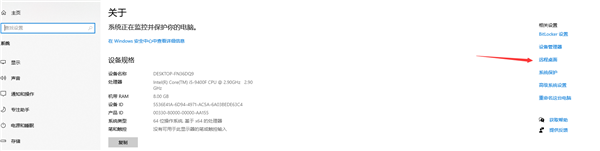
2、在出来的页面的右边找到”远程桌面‘选择,单击进去。
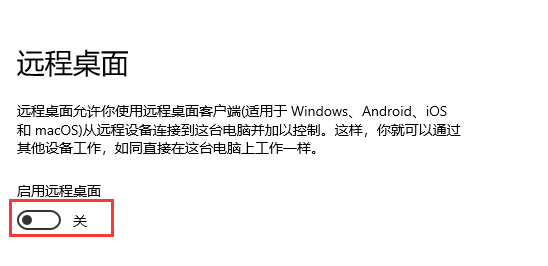
3、进去后点击打开“启用远程桌面”按钮。
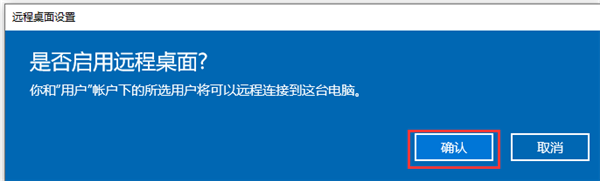
4、选择“确定”按钮。
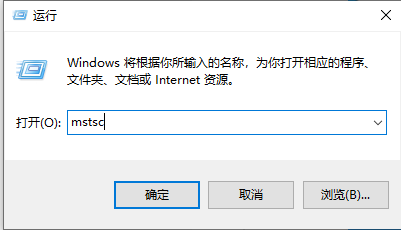
5、接着在另一台需要连接的电脑上,按win+R键,打开运行,输入mstsc,回车。
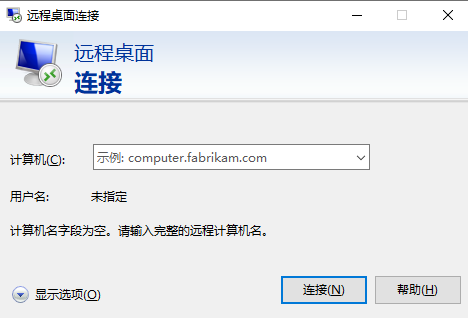
6、弹出的窗口把在启用远程桌面时,本电脑的设备名称输入进去,点击连接即可连接远程桌面。
相关文章
- Win10远程协助灰色无法勾选怎么办?
- win10电脑远程桌面提示出现身份验证错误怎么办?
- win10远程连接提示NLA怎么办?win10远程连接提示NLA详解
- Win10远程桌面连接出现了内部错误怎么解决?
- win10怎么设置远程桌面?win10远程桌面正确设置教程
- win10远程桌面连接出现了内部错误怎么解决?
- Win10电脑远程协助显灰色并无法连接怎么办?
- win10如何取消远程访问功能设置?win10取消远程访问功能设置方法
- 怎么解决远程桌面错误代码0x204?win10远程桌面错误代码0x204解决方法
- win10远程桌面无法连接怎么办?远程桌面无法连接的三种解决方法
- Win10 远程桌面连接0x1104错误代码?协议错误代码0x1104解决方法
- win10远程桌面怎么设置允许外部设备连接你的电脑?怎么设置添加相关的用户?
- 微软Windows 10远程桌面UWP版更新:可在本地/远程PC之间复制文件
- win10远程桌面由于以下原因无法连接怎么办?有什么好的解决方法?
- win10远程桌面怎么用?win10远程桌面操作方法?
- win10远程桌面怎么连接手机?win10远程桌面连接手机方法教程?


