
GPT+UEFI格式怎么安装Win7系统?
现在我们使用的电脑,磁盘分区一般都是GPT+UEFI格式,但是对于老版本的win7系统来说,更加适合MBR分区格式,但是也是可以使用GPT+UEFI格式安装。今天小编就为大家具体介绍一下怎么安装吧!
操作方法:
1、我们制作好wepe启动盘之后,将win7 64位系统iso镜像直接复制到U盘,支持大于4G镜像。
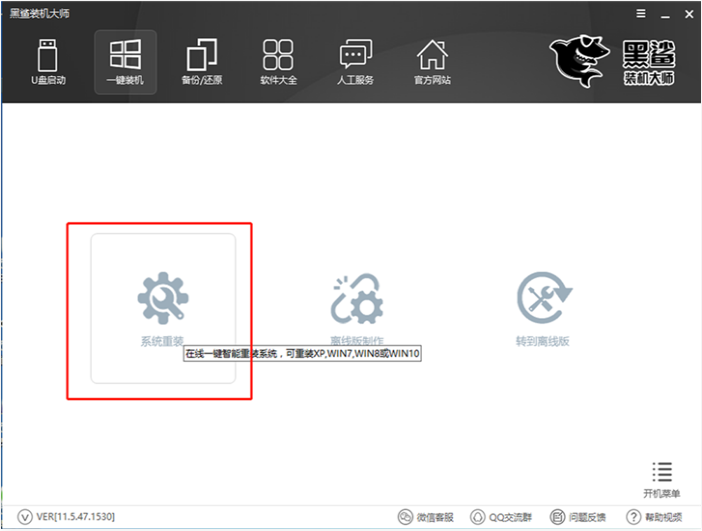
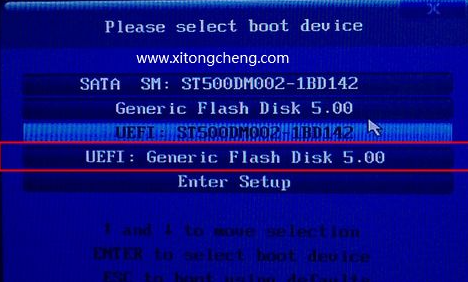
2、在需要装win7 64位系统的电脑上插入wepe启动盘,新机型重启后不停按F12或F11或Esc等启动快捷键,调出启动菜单对话框,选择识别到的U盘选项,一般是U盘名称或者带有USB字样的,比如KingstonDT,选择带UEFI模式的项,按回车键进入;如果以前是legacy模式,参考第二点进入BIOS开启uefi模式。
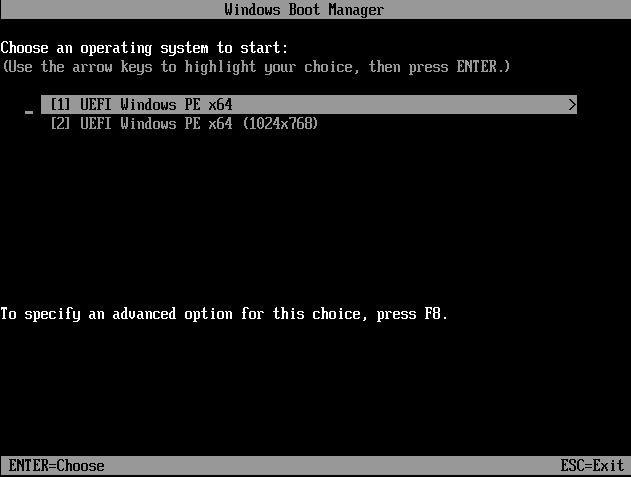
3、选择uefi windows pe分辨率,默认选择第1个,也可以选择第2个指定分辨率,按回车。
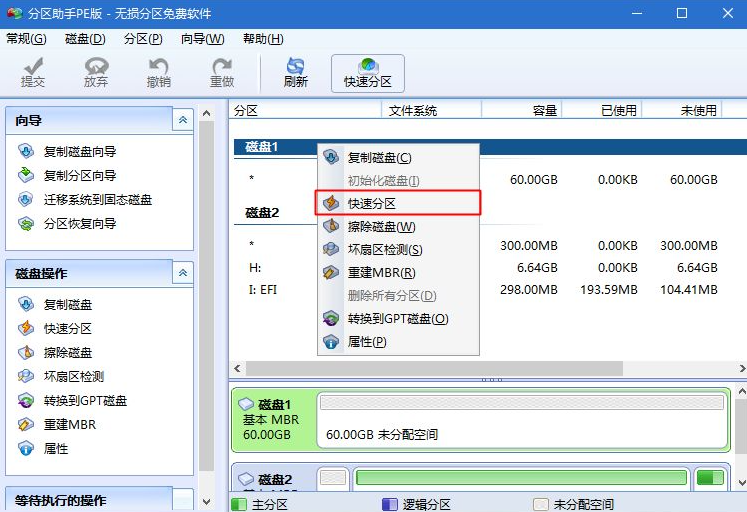
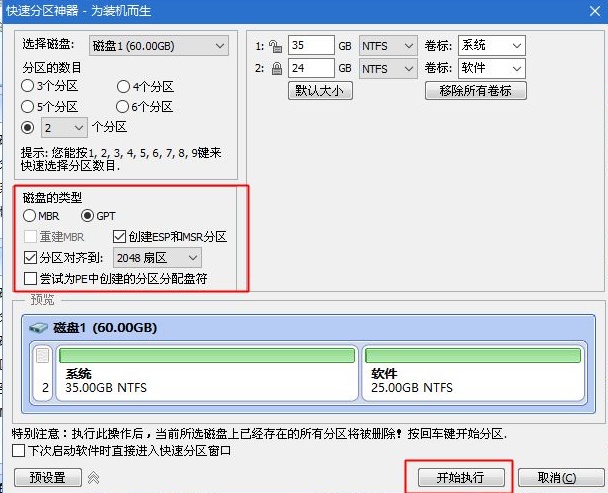
4、进入到pe之后,要在uefi下安装系统,要把硬盘格式化成GPT分区表,如果之前已经是预装win10的uefi机型,直接执行第7步,如果需要全盘重新分区,则双击桌面上的【分区助手(无损)】,选择磁盘1,点击【快速分区】,如果你是多个硬盘,要选对,不要误删。
5、设置分区数目、分区大小以及分区类型,卷标为【系统】的系统盘建议50G以上,由于选择了UEFI启动,磁盘类型要选择GPT,【分区对齐到】是4k对齐,2048扇区就行,也可以4096扇区,确认无误后点击开始执行。
相关文章
- win7硬盘格式要求mbr还是gpt?win7硬盘格式要求mbr还是gpt的分析
- win7硬盘格式要求mbr还是gpt?win7硬盘格式要求mbr还是gpt的分析
- win7系统不能搜索出已有的文件怎么解决?
- win7系统一直提示1080端口被占用怎么解决?
- win7系统开机出现explorer.exe损坏的映像提示怎么解决?
- 笔记本Win7系统重装怎么操作?笔记本电脑一键重装Win7系统教程
- win7系统怎么开启445端口?win7电脑445端口开启关闭教程
- win7自动调节亮度怎么关闭?win7系统自动调节亮度关闭教程
- win7怎么快速的查看主板型号?win7系统主板型号查看教程
- win7系统不能同步时间怎么办?win7系统无法同步时间解决方法
- win7系统桌面图标被白色方块挡住怎么解决?
- 最精简最稳定最流畅Win7系统_最流畅的Win7纯净版64位系统下载大全
- win7系统如何对网络进行初始化?win7网络设置初始化操作方法
- win7系统声卡驱动怎么修复?win7电脑声卡驱动修复教程
- win7系统摄像头图标消失了怎么办?win7摄像头图标不见了解决方法
- win7摄像头权限怎么开启?win7系统开启摄像头权限教程


