
Win10cpu占用100%怎么办?Win10cpu占用100%的解决方法
Win10系统是如今操作系统的主流,但是在使用过程中也会出现一些问题,比如win10系统很多同学都遇到过win10cpu占用100%的情况,那么win10cpu占用高怎么解决呢?下面一起来看看win10cpu占用100%的解决方法。
Win10cpu占用100%的解决方法如下:
方案一:
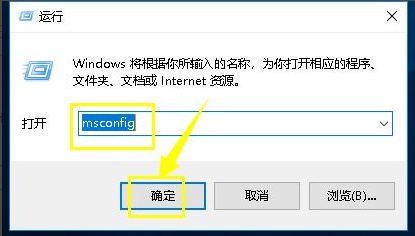
1、win+R,调出运行;
2、在运行中输入msconfig,点击确定按钮;
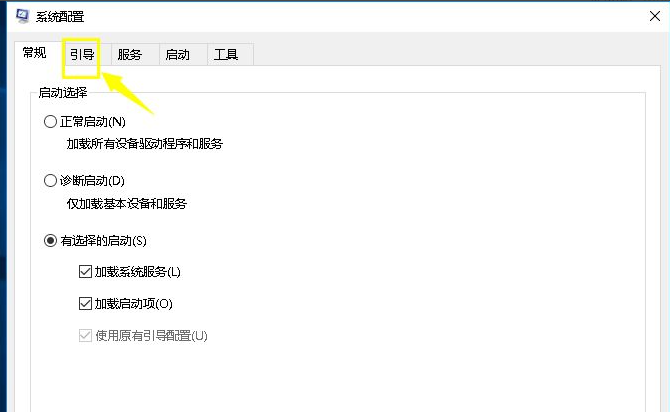
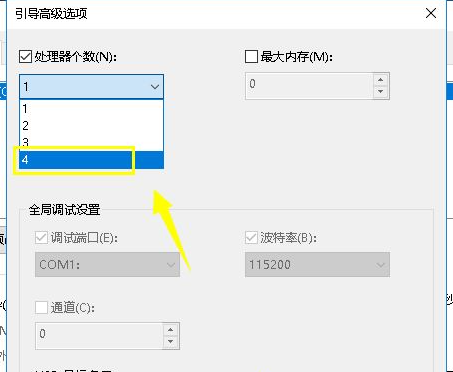
3、进入启动配置面板,点击引导选项卡;
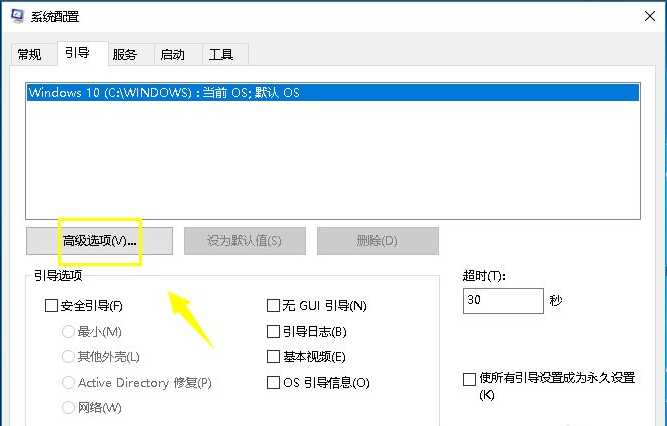
4、在引导界面,点击高级选项卡进入;
5、在高级选项卡界面勾选CPU最大数;
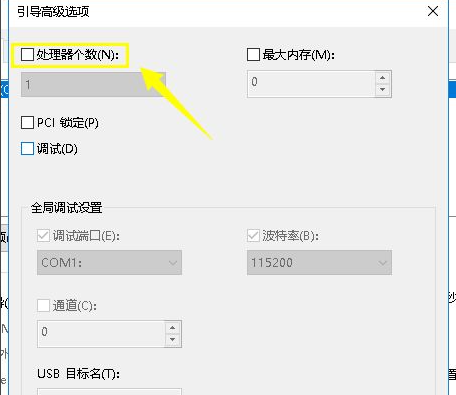
6、勾选CPU最大数后,将个数改到最大值,点击确定按钮。
方案二:
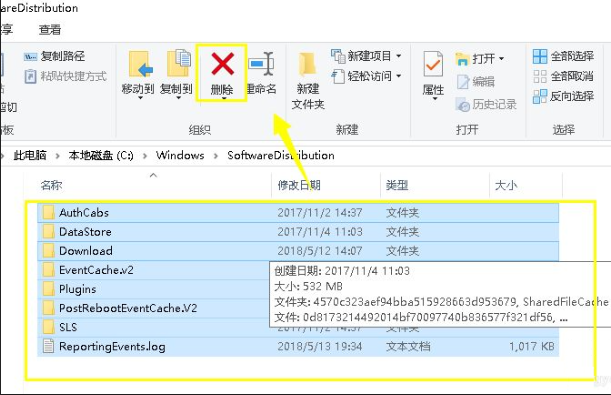
1、将windows更新目录清空,进入C:WINDOWSSoftwareDistribution;

2、将此文件夹的文件全选,然后点击删除按钮,重启系统即可,这个文件夹是升级临时文件,删除不影响。
相关文章
- win10笔记本插电源反倒降频怎么办?
- 桌面窗口管理器可以关掉吗?桌面窗口管理器怎么永久关闭方法
- CPU温度莫名升高到90度怎么办?电脑cpu温度突然90度的解决方法
- Win10显卡占用率低怎么解决?完美解决Win10显卡占用率低的问题
- win10电脑玩游戏CPU自动降频怎么解决?
- Microsoft compatibility telemetry占用高CPU的解决方法
- windows10怎么查看cpu温度?Windows10如何查看cpu温度的方法步骤
- win10内存占用过高但是实际没有多少进程解决方法
- win10电脑Cxuiusvc Service占用CPU内存过高怎么解决?
- windows10虚拟化怎么开启?win10虚拟化怎么开启教程
- microsoft兼容性遥测怎么禁用?microsoft兼容性遥测占用cpu高解决方法
- win10彻底禁用Microsoft Compatibility telemetry方法
- win10系统WMI进程占用大量cpu的两种解决教程
- werfault.exe占用cpu很高?werfault.exe占用cpu高怎么办?
- win10系统GPU占用率为0但CPU占用率很高如何解决?
- Win10专业版电脑怎么关闭CPU降频?


