
Win7没网怎么重装系统?Win7没网重装系统教程
在使用电脑的过程中,经常会遇到大大小小的问题,就有用户问小编电脑没网还能重装系统吗?答案是可以的。下面就以win7为例,给大家讲讲win7没网如何重装系统的教程,感兴趣的用户可以一起看看。
具体教程如下:
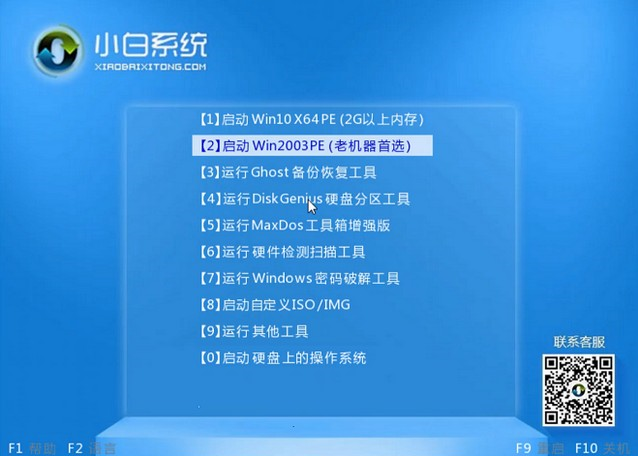
1、首先将预先制作的U盘启动盘插入计算机的USB插槽,然后重新启动计算机并在看到启动屏幕时连续按相应的启动快捷键,在启动启动项选择中选择USB启动弹出窗口,按Enter键确认进入U盘PE的主菜单界面。如下所示:
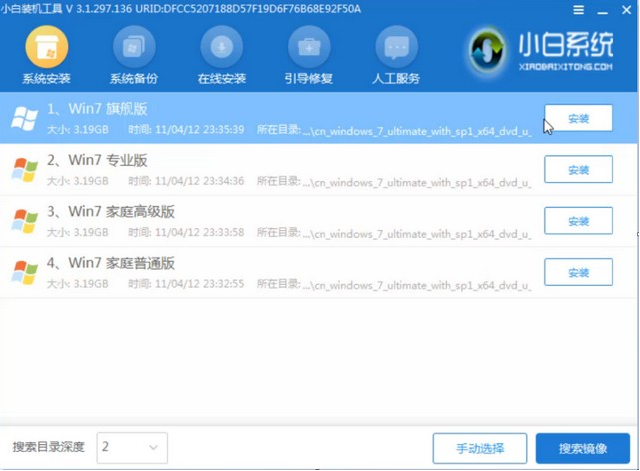
2、进入PE系统的桌面后,PE安装工具将自动弹出。在这里,检查下载的Win7系统,在目标分区中选择系统磁盘(通常为C磁盘),然后单击以安装系统。
3、进入系统的安装过程,此处无需任何操作,请耐心等待,然后重新启动计算机以完成安装。如下所示:

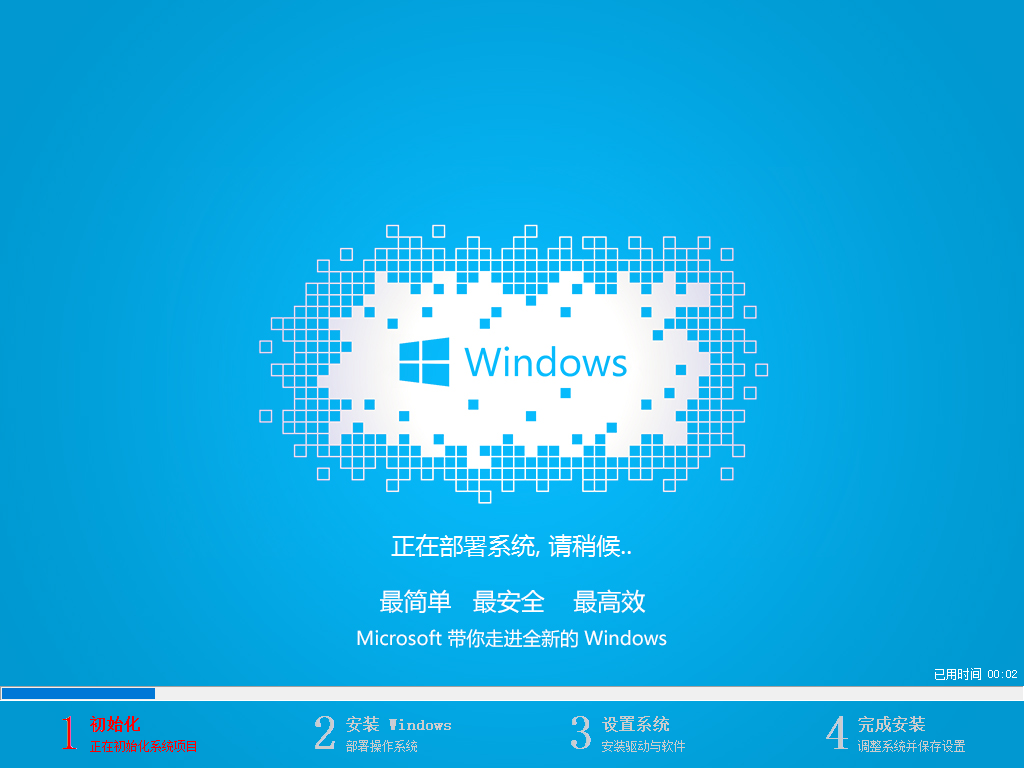
4、完成上述步骤后,重新启动计算机,然后进入最终的系统和驱动程序安装过程。此步骤不需要我们进行操作,只需耐心等待,然后等待系统部署完成并进入系统桌面。

win7系统重装步骤就演示到这里啦。
相关文章
- win7无线投屏功能如何打开?win7启动无线投屏功能教程
- win7系统不能搜索出已有的文件怎么解决?
- win7怎么设置屏幕不休眠?win7设置屏幕不休眠操作方法
- win7电脑无法上网怎么办?win7连接网线无法上网解决方法
- win7配置update卡死怎么办?win7配置update失败解决方法
- win7系统一直提示1080端口被占用怎么解决?
- win7蓝牙图标不见了怎么办?win7电脑蓝牙图标不见了恢复方法
- win7电脑只能使用有线网络无法使用wifi怎么解决?
- win7系统开机出现explorer.exe损坏的映像提示怎么解决?
- win7注册表更改拒绝怎么办?win7注册表无权限修改解决方法
- win7电脑识别usb设备失败怎么办?win7不能识别usb设备解决方法
- win7屏幕键盘怎么设置开启?win7启动虚拟键盘操作方法
- win7无法通过关键词搜索出文件或文件夹怎么解决?
- 笔记本Win7系统重装怎么操作?笔记本电脑一键重装Win7系统教程
- win7磁盘提示处于脱机状态怎么解决?
- win7桌面不显示图标怎么办?win7桌面没有任何图标解决方法


