
win10家庭版如何增加用户
前几天小编闲来无事就跑到网站底下查看粉丝朋友给小编我留言询问的问题,还真的就给小编看到一个问题,那就是win10家庭版如何增加用户,其实这个问题十分好解决,接下来小编我就来好好教教大家吧。
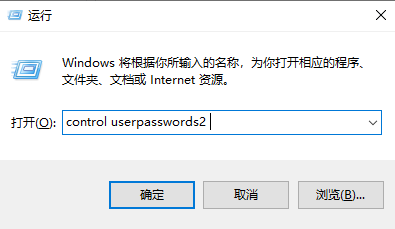
1、首先我们打开电脑按下win+r组合键,打开运行窗口输入control userpasswords2 ,按下确定。
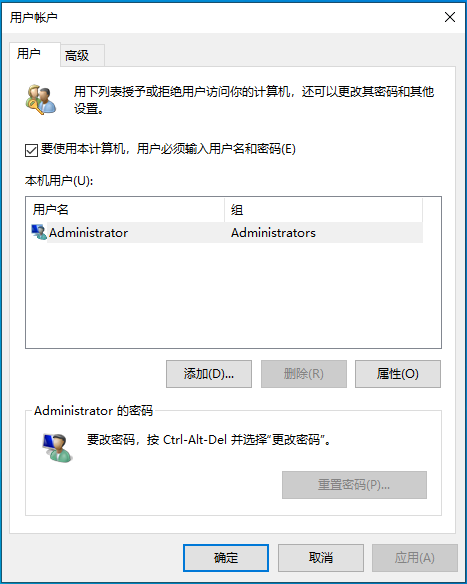
2、接下来我们就可以进入到用户账户里去了,我们需要点击添加。
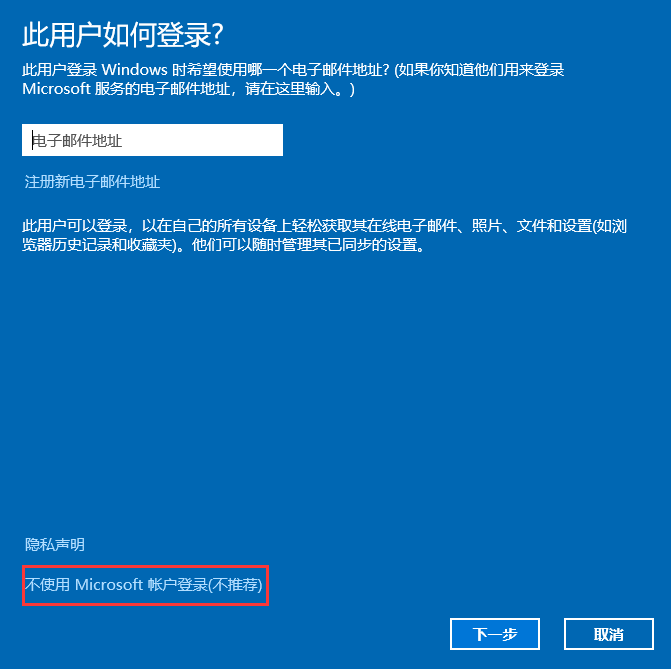
3、接下来我们在此用户如何登录的对话框里选择左下角的不使用Microsoft账户登录(不推荐),然后再点击下一步。
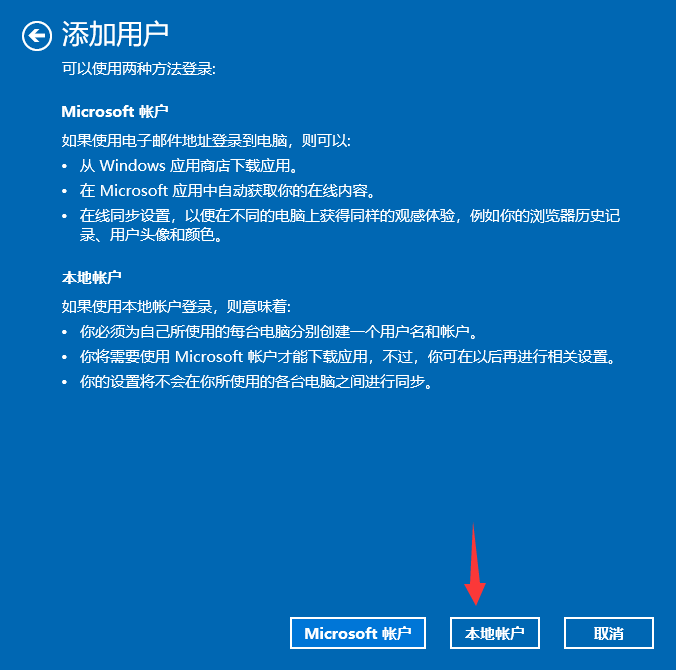
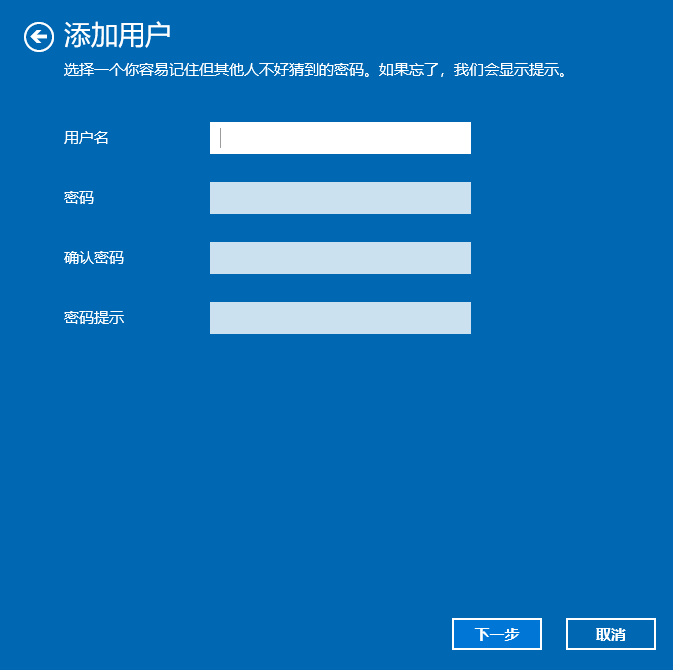
4、在添加用户中,我们选择本地用户。
5、然后我们设置用户名和密码,以及密码提示,在完成之后我们就返回到用户账户的对话框里去。
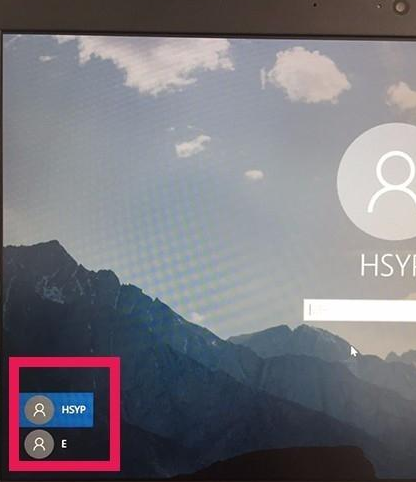
6、接下来我们可以关机重新登录,就可以看到我们新添加的用户啦。
以上就是小编我关于win10家庭版如何增加用户的解决方法,大家快来学习一下吧。
相关文章
- win10无法打开txt文件怎么办?win10无法打开txt文件问题解析
- win10睡眠功能在哪?win10睡眠功能位置介绍
- win10系统提示shellappsfolder没有注册类怎么解决?
- win10如何关闭系统保护?win10系统保护关闭方法
- win10怎么取消开机密码?win10取消开机密码的方法
- Win10 wlan不见了只有飞行模式怎么办?
- win10文件名乱码但内容正常怎么办?
- win10自带便签不见了怎么办?win10自带便签不见了问题解析
- win10系统pci设备感叹号怎么办?win10系统pci设备感叹号问题解析
- win10怎么打开颜色滤镜功能?win10系统启动颜色滤镜方法
- win10系统炉石传说无法修改分辨率如何解决?
- win10系统如何配置boot?win10系统配置boot操作方法
- win10系统怎么永久禁用驱动程序强制签名?
- win10日志文件怎么删除?win10日志文件删除路径在哪解析
- win10文件小黄锁怎么取消?win10文件出现小黄锁问题解析
- win10系统无法使用快捷方式启动录屏功能怎么办?


