
win10控制面板怎么打开
很多用户因为刚接触Win10,所以对Win10的一切操作都还很不熟悉,譬如找不到控制面板。这个问题其实很简单,但是还有不少的用户不知道。今天小编就给大家介绍下win10控制面板打开的方式。
方法一:
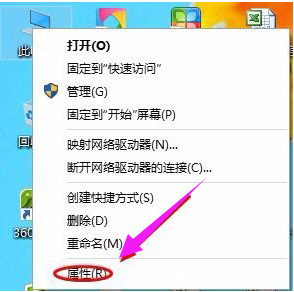
1. 找到“此电脑”,接着点击鼠标右键,选择“属性”
2. 点击以后就切换至了“系统”界面,在该页面的最左上角找到“控制面板主页”。
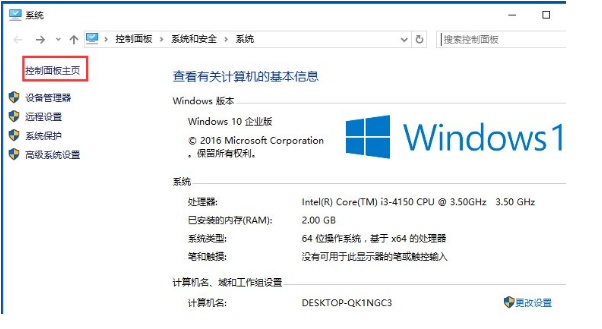
3.点击以后就会跳转到控制面板了。

方法二:通过搜索功能
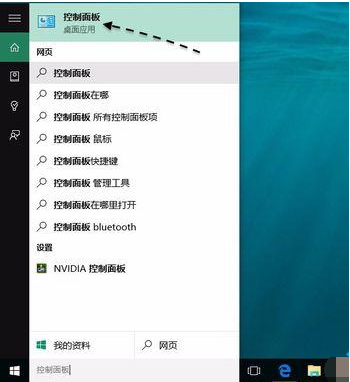
1. 在Win10底部的开始菜单区域,默认是有一个搜索窗口,我们可以在这里搜索找到控制面板。

2.在搜索框中直接输入“控制面板”关键字,系统便会显示控制面板应用的入口了。
方法三:把控制面板放到桌面上
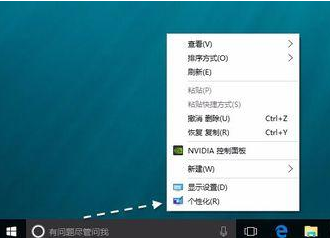
1. 可以把它放到桌面上,易于查找打开。可以在桌面任意空白区域,点击鼠标右键,然后选择“个性化”选项。
2.接着在个性化设置窗口中,点击“主题”一栏。
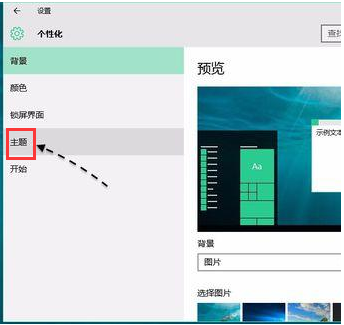
3. 随后请继续点击右侧的“桌面图标设置”选项。

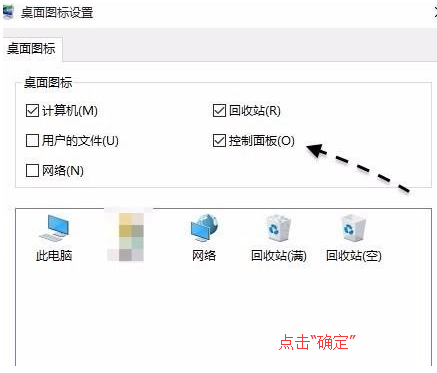
4. 接下来请勾选桌面图标下的“控制面板”选项,然后再点击“确定”按钮保存生效。
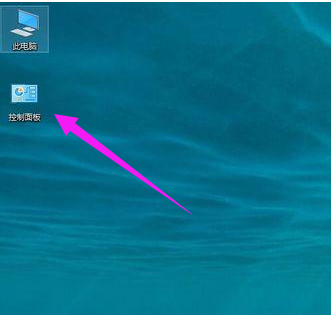
5. 随后返回桌面,可以看到桌面上已经出现了控制面板的图标了。
以上便是小编分享的win10控制面板打开的几种方式,希望能帮助到大家。
相关文章
- win10找不到bitlocker怎么办?win10找不到bitlocker选项问题解析
- win10控制面板怎么调出来?win10控制面板四种开启方法
- win10打开控制面板空白怎么回事?win10控制面板空白解决方法
- win10控制面板怎么显示在桌面?win10控制面板显示桌面设置教程
- win10应用和功能其中某些设置已由组织隐藏或管理怎么办?
- win10控制面板无法打开怎么办?win10控制面板无法打开解决方法
- Win10无法打开访问控制编辑器怎么办?
- win10控制面板错乱怎么办?win10控制面板混乱解决方法
- win10控制面板快捷键是什么?win10控制面板快捷键教程
- win10控制面板没有语言选项
- win10控制面板卸载不了软件怎么办?win10控制面板卸载不了软件解决方法
- win10控制面板在哪?win10控制面板怎么打开?
- win10控制面板在哪打开的几种方式
- win10控制面板怎么打开?
- win10控制面板找不到Realtek HD音频管理器怎么办
- Win10控制面板一片空白怎么办?Win10控制面板一片空白解决方法


