
win10专业版安装教程
win10有好几个版本,专业版,企业版,等等,有的前几天在网站下面的留言看到有小伙伴在问win10专业版要怎么安装,不要着急,小编来了,这就告诉大家。
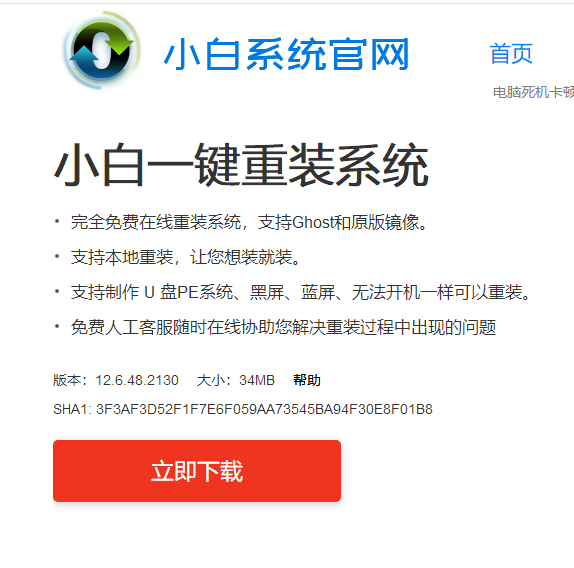
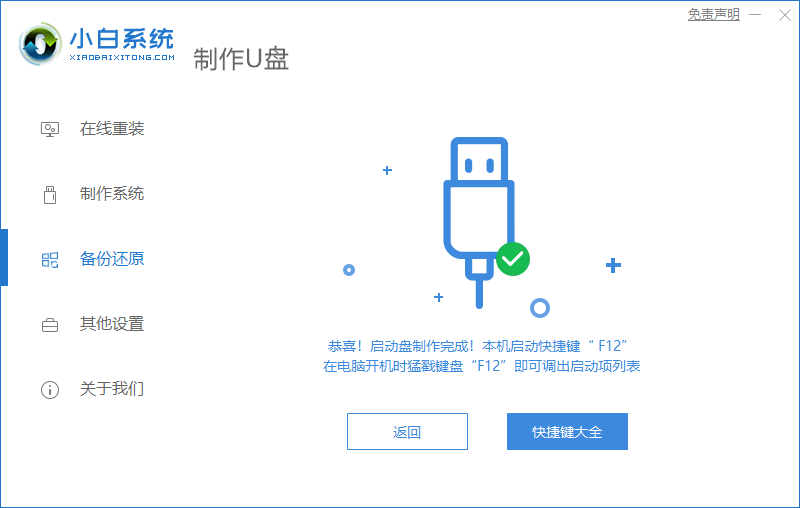
2、接下来我们打开之后找到制作系统的制作U盘选项,选择我们要安装的系统,我们点击开始制作就好了,需要注意的是我们在下载安装的时候需要将电脑里的杀毒软件关闭,避免其影响网速。
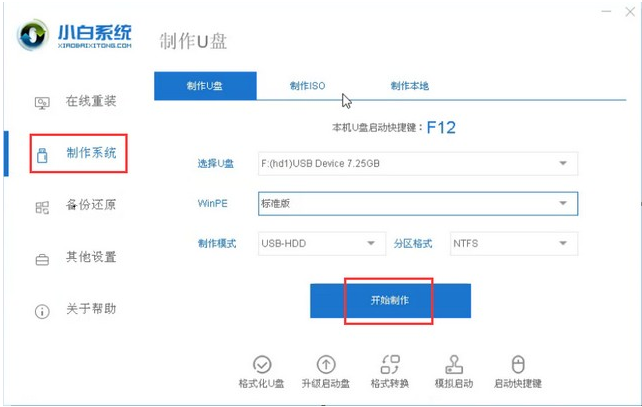
、
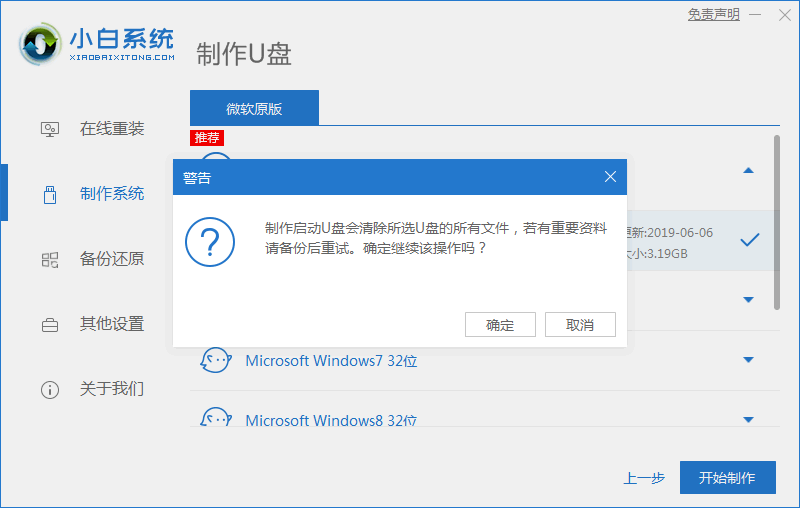
3、接下来系统会弹出这么一个窗口,我们点击确定就好了。
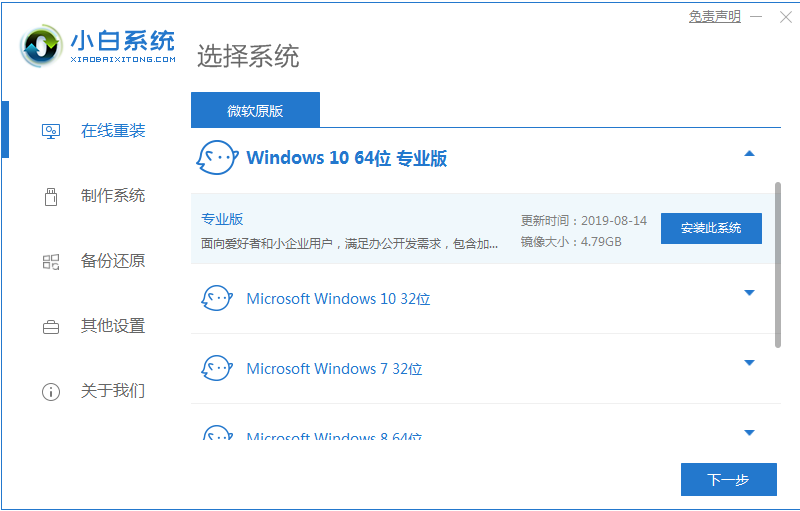
4、安装完后成之后我们需要重启电脑。
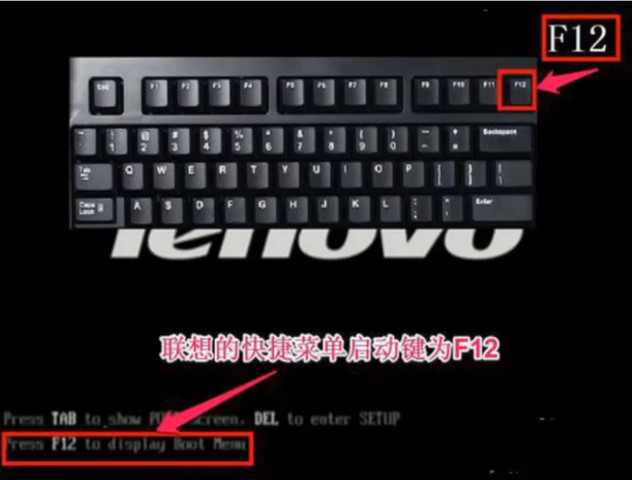
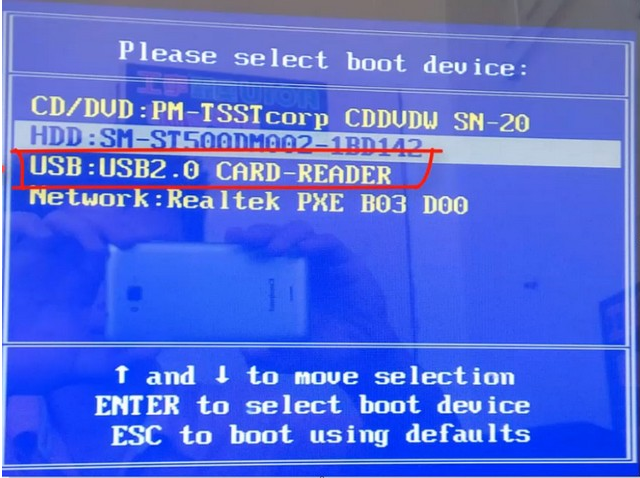
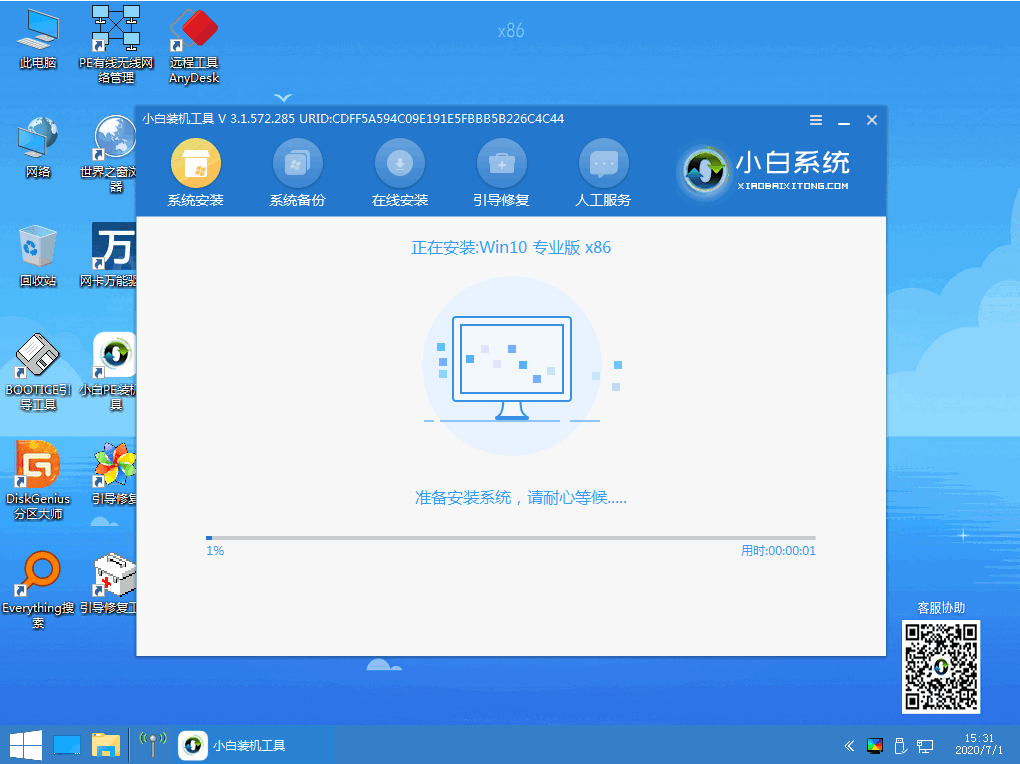
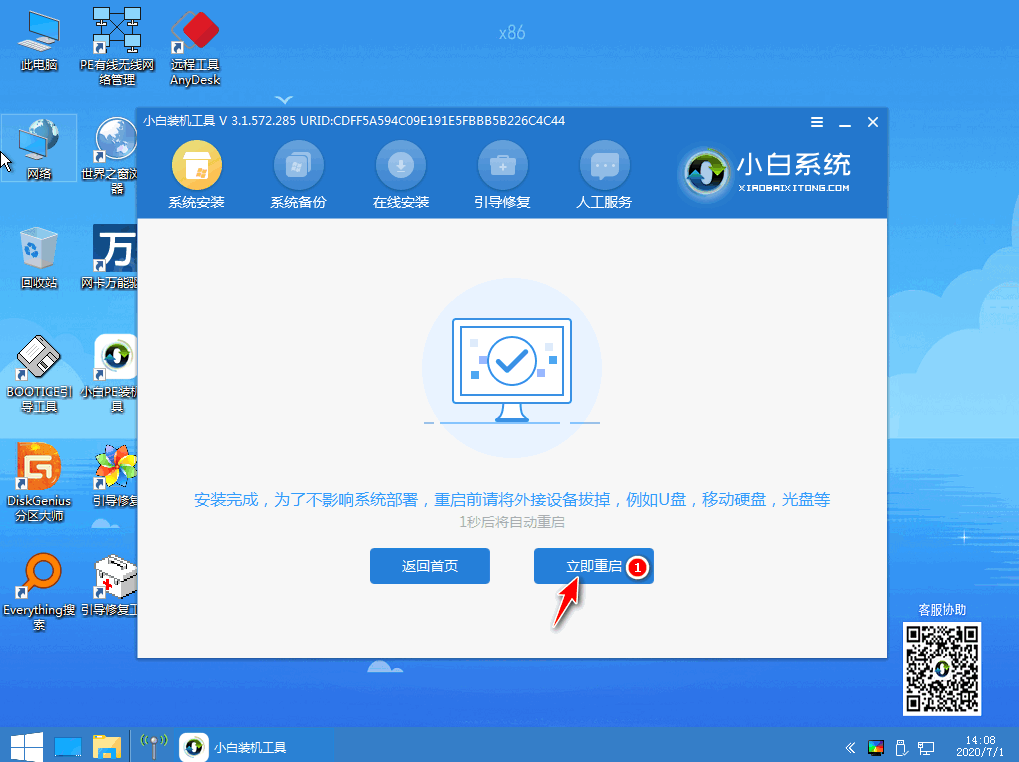
5、重启完电脑之后插上U盘开机,快速按 F12,在引导菜单中选择U盘,我们需要返回主页面继续安装。
6、安装完成之后我们需要继续重启电脑。
7、重启完电脑之后我们就可以进入到我们新下载好的系统里去啦。
以上就是小编我关于win10专业版安装教程的详细解答,希望能帮助到你们喔。
相关文章
- win10蓝黄盾牌图标去不掉怎么办?win10蓝黄盾牌图标去不掉问题解析
- Win10纯净系统镜像_Win10纯净版下载官网_Win10纯净版下载iso推荐
- 盗版Win10可以激活吗?盗版Win10怎么激活?
- Win10纯净版镜像下载_畅享游戏的Win10专用系统推荐下载纯净版
- Win10打游戏用家庭版还是专业版?
- 如何用U盘安装win10专业版
- 玩游戏用win10专业版还是企业版
- win10专业版和家庭版区别在哪里?各有什么优点?
- win10专业版官网是哪个?win10专业版官网介绍
- win10专业版无法连接wifi怎么办?解决win10专业版无法连接wifi的方法
- Win10专业版如何提升游戏流畅度?Win10游戏流畅度的三种提升方法
- win10专业版怎么恢复到家庭版
- win10专业版下载到U盘
- win10专业版系统自动更新怎么关闭
- win10专业版和旗舰版的区别是什么?win10旗舰版和专业版的差异介绍
- win10专业版怎么删除应用商店


