
一招搞定win10系统提示关键错误你的开始菜单出现了问题
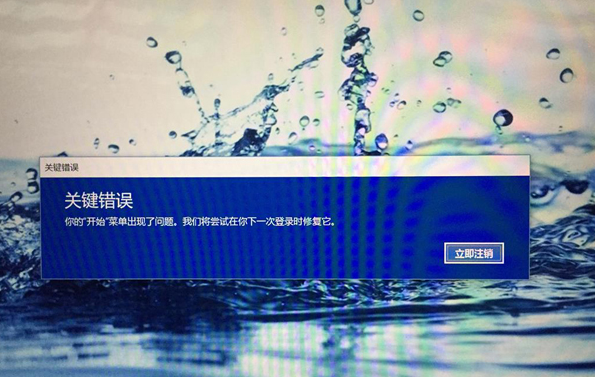
对于今天出现的问题一般系统上很少会碰到,不过有用户出现了,那么我们还是需要选择正确的方案来解决掉它。今天提供的思路一招搞定win10系统提示关键错误你的开始菜单出现了问题,希望可以帮助到你哦。
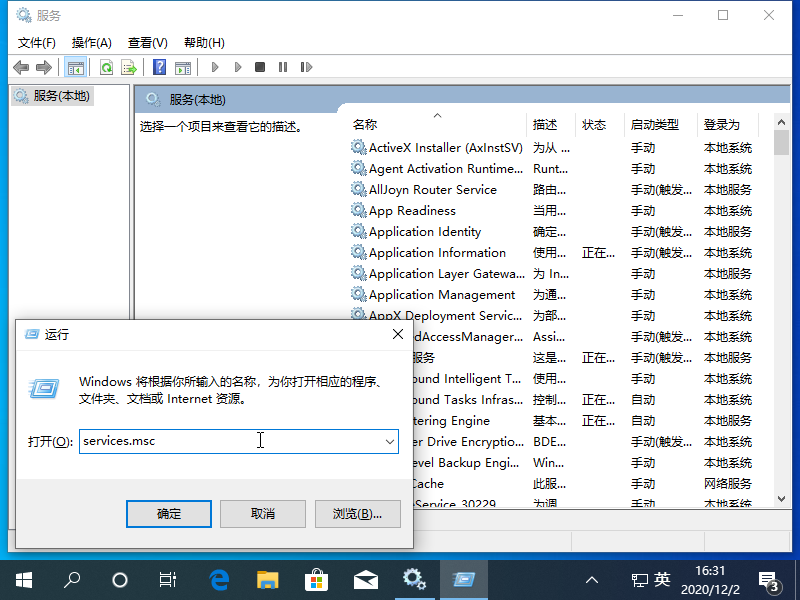
1、按 Win+R 打开运行窗口,输入 services.msc 打开服务窗口。
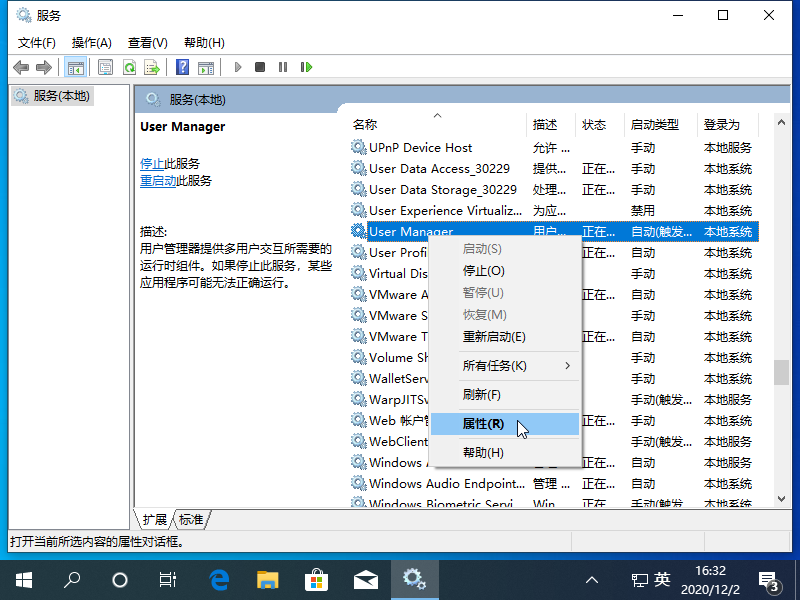
2、在服务中找到“User manager”的文件,右击打开”属性“。
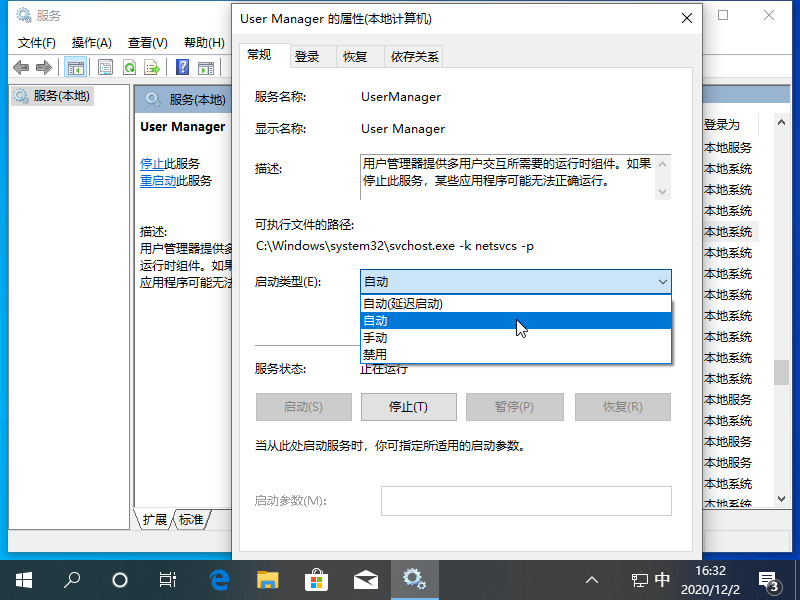
3、把启动类型改成”自动“ 后确认,就可以了。最后再点击出现关键错误对话框的”立即注销“就自动重启后就可以正常使用了。
以上就是一招搞定win10系统提示关键错误你的开始菜单出现了问题的详细图文教程,希望可以帮助到你哦。
相关文章
- win10开始菜单不显示最常用应用怎么设置?
- win10加密功能如何添加到右键菜单?
- win10磁贴颜色怎么改?win10磁贴颜色修改方法教程
- win10开始菜单点击没反应怎么办?win10点击开始菜单无效解决方法
- win10开始菜单无法使用怎么办?win10开始菜单无法使用怎么解决方法
- Win10关键错误你的开始菜单出现问题的解决方法
- win10怎么删除右键菜单里多余的选项?
- win10开始菜单打不开怎么办?win10打不开开始菜单解决方法
- win10同类型窗口不堆叠怎么办?win10同类型窗口不堆叠怎么设置方法
- Win10将开始菜单设置为全屏大小怎么调?
- win10如何删除开始菜单项目?win10开始菜单删除项目方法
- Win10开始菜单怎么设置常用软件?Win10开始菜单设置常用软件方法
- win10不能启动开始菜单怎么办?win10开始菜单无法打开解决方法
- win10开始菜单常用软件怎么设置?win10开始菜单常用软件设置教程
- win10怎么切换开始菜单样式
- 一招搞定win10开始菜单打不开问题


