
编辑推荐
-

百度网盘客户端
百度网盘是一款优秀的云存储软件,支持多平台使用,无论是电脑、手机还是平板,都可以轻松访问和管理自己的文件。此外,百度网盘还提供了丰富的功能,如在线预览、文件分享、离线下载等,满足了用户的各种需求,欢迎有需要的用户在本站下载体验。
-

WPS客户端
WPS官方安装板一款功能强大、易于使用的办公软件,不仅拥有文字处理、表格制作和演示文稿等多种功能,而且还支持云存储和在线协作,方便用户随时随地进行文件编辑和共享,本站提供最新版本,有需要的用户可以在本站下载体验。
-

钉钉客户端
钉钉客户端是一款功能强大的企业级通讯和协作平台,通过提供丰富的功能和便捷的操作方式帮助企业提高沟通效率和协作效果。而且还提供了多种沟通方式,如文字、语音、视频等,满足不同场景下的沟通需求。此外钉钉还支持群聊功能,可以创建多个群组,方便团队成员之间的交流和协作。
-

夸克网盘
夸克网盘是一个功能强大、安全可靠的云存储服务工具,为用户提供了方便快捷的文件存储、分享和管理功能。用户可以通过夸克网盘将文件保存在云端,随时随地访问和编辑这些文件,无需担心数据丢失或设备损坏的问题,欢迎有需要的用户在本站下载体验。
-

夸克浏览器(Quark)
夸克浏览器(Quark)官方安装版采用了独特的渲染引擎,使得网页加载速度更快,同时占用更少的系统资源。这使得用户可以在低配置的设备上也能流畅地使用浏览器。此外,夸克浏览器还支持多种插件和扩展,用户可以根据自己的需求进行个性化设置。
-
Win10怎么快速保存壁纸?Win10快速保存壁纸攻略
在Win10系统中,增加了许多自定义的小功能,就是为了提高用户的体验感,像系统的壁纸功能,我们可以根据自己的喜好,将喜欢的壁纸保存设置成屏保,那我们在Win10系统中要怎么快速保存壁纸呢?下面教给大家方法。
时间:2021-12-15
-
Win10系统窗口颜色怎么调?Win10系统窗口颜色调整教程
很多更新升级到win10系统的用户知道吗?现在已经支持更改窗口颜色了,用户可以根据自己的喜欢更改成自己想要的颜色。但是具体要如何操作呢?下面我们就来看看win10系统窗口颜色调整的方法。
时间:2021-12-15
-
Win10系统开机黑屏试过很多方法都不管用该怎么办?
最近有用户反应,在4月份更新以后遇到了开机以后键盘灯、鼠标灯、显示器电源灯都亮,也有信号输入到显示器,但屏幕是黑的,既不显示内容、也无法操作。试过很多种方法都没用,那该怎么解决呢?下面小编就为大家详细的介绍一下解决方法!
时间:2021-12-15
-
Win10怎么删除Microsoft账户?
在使用win10系统时,可以使用本地账户登录,还可以使用Microsoft账户(微软账户)登录,那有些用户就问小编了,自己不喜欢使用Microsoft账户登录,可以删除吗?要怎么删除呢?下面我们来看看操作步骤。
时间:2021-12-15
-
Win10自带录屏功能打不开怎么办?
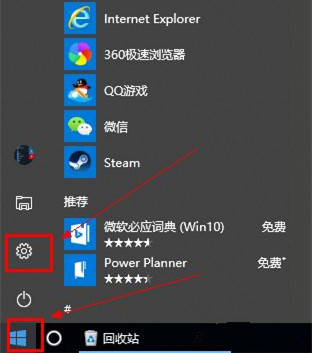
win10系统中自带有录屏功能,你知道吗?使用win10系统自带的录屏功能就可以不用再额外去下载别的录屏软件了。但是有用户反映说自己打不开录屏功能,按快捷组合键也无法呼出录屏工具栏,那下面就让小编来讲讲解决的办法。
时间:2021-12-15
-

Win10麦克风权限设置在哪里?Win10麦克风权限关了怎么打开?
Win10麦克风权限设置在哪里?现在无论是台式电脑还是笔记本电脑都会带有麦克风的功能,很多我们在使用电脑的时候都会用到麦克风功能,但有很多的朋友在使用的过程中会突然发现自己的电脑麦克风没有了声音,这个问题该怎么解决呢?下面小编为大家带来了Win10
时间:2021-12-15
-
Win10如何关闭DEP(数据执行保护)?Win10关闭DEP(数据执行保护)的方法
DEP是数据执行数据的简称,是windows系统中的安全机制,所以我们在使用Win10系统的电脑时经常会碰到DEP(数据执行保护)的窗口,那么应该如何关闭这个功能呢?下面就和小编一起来看看应该如何操作吧。
时间:2021-12-15
-

Win10玩NBA2Kol2游戏闪退怎么办?玩NBA2Kol2游戏闪退解决方法
NBA2是现在非常受欢迎的篮球游戏之一玩家购买这款游戏就可以在里面购买自己喜欢的球员然后组成自己喜欢的一支球队,玩法新颖,还能和其他玩家一起对战,导致很多用户购买这款游戏想要体验一下这款游戏,然而刚打开游戏就闪退了。
时间:2021-12-15
-
Win10X系统没有本地用户组怎么办?Win10X电脑本地用户组消失怎么解决?
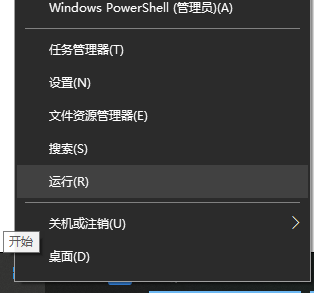
Win10X系统没有本地用户组怎么办?许多用户在模拟器中体验Win10X操作系统的时候,发现Win10X系统的本地用户组消失不见了,怎么都找不到,这要怎么解决呢?下面小编就带着大家一起看一下吧!
时间:2021-12-15
-
Win10按win+r没有反应怎么办?
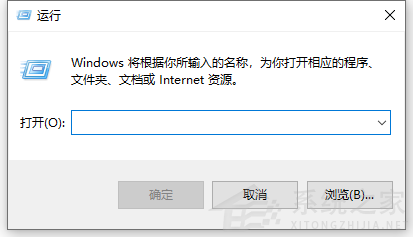
在使用win10系统的过程中,我们经常会需要打开运行菜单框执行一些系统操作,而打开运行的快捷组合键就是win+r。但是最近有不少小伙伴反应自己的电脑在使用的过程中,按win+r没有任何反应,这要怎么办呢?下面小编就带着大家一起看看吧! 正确解决方法就是:w
时间:2021-12-15
热门教程


