
编辑推荐
-

百度网盘客户端
百度网盘是一款优秀的云存储软件,支持多平台使用,无论是电脑、手机还是平板,都可以轻松访问和管理自己的文件。此外,百度网盘还提供了丰富的功能,如在线预览、文件分享、离线下载等,满足了用户的各种需求,欢迎有需要的用户在本站下载体验。
-

WPS客户端
WPS官方安装板一款功能强大、易于使用的办公软件,不仅拥有文字处理、表格制作和演示文稿等多种功能,而且还支持云存储和在线协作,方便用户随时随地进行文件编辑和共享,本站提供最新版本,有需要的用户可以在本站下载体验。
-

钉钉客户端
钉钉客户端是一款功能强大的企业级通讯和协作平台,通过提供丰富的功能和便捷的操作方式帮助企业提高沟通效率和协作效果。而且还提供了多种沟通方式,如文字、语音、视频等,满足不同场景下的沟通需求。此外钉钉还支持群聊功能,可以创建多个群组,方便团队成员之间的交流和协作。
-

夸克网盘
夸克网盘是一个功能强大、安全可靠的云存储服务工具,为用户提供了方便快捷的文件存储、分享和管理功能。用户可以通过夸克网盘将文件保存在云端,随时随地访问和编辑这些文件,无需担心数据丢失或设备损坏的问题,欢迎有需要的用户在本站下载体验。
-

夸克浏览器(Quark)
夸克浏览器(Quark)官方安装版采用了独特的渲染引擎,使得网页加载速度更快,同时占用更少的系统资源。这使得用户可以在低配置的设备上也能流畅地使用浏览器。此外,夸克浏览器还支持多种插件和扩展,用户可以根据自己的需求进行个性化设置。
-

windows10系统电脑查看显卡型号的两种方法
windows10系统电脑查看显卡型号的两种方法 windows10系统电脑查看显卡型号的两种方法 方法一: 1.下载第三方驱动管理软件,如:"360驱动大师"(地址); 2.打开驱动管理软件,等待检测系统硬件; 3.检测完毕后切换到"硬件信息"界面我们就可以看到"主显卡"后面会显示出显卡的型号了! 方法二: 1.按下"Win+R"组合键呼出运行,在运行框中输入:dxdiag 点击确定; 2.切换到"显示"界面,在下面的名称中就会显示显卡的型号了!
时间:2022-10-11
-
win10 U盘安装介质
win10系统由于稳定稳定的性能和良好的兼容性,一直受到大家的喜爱,但很多小伙伴却不知道如何安装以及安装介质,win10系统U盘安装教程,win10系统安装教程,安装步骤如下:
时间:2022-10-11
-

win10的hosts文件位置在哪?win10的hosts文件位置教程
win10系统的hosts文件在哪里?今天小编做了详细的教程,非常方便快捷,让我们来看看。
时间:2022-10-11
-
windows10默认浏览器设置失败怎么办
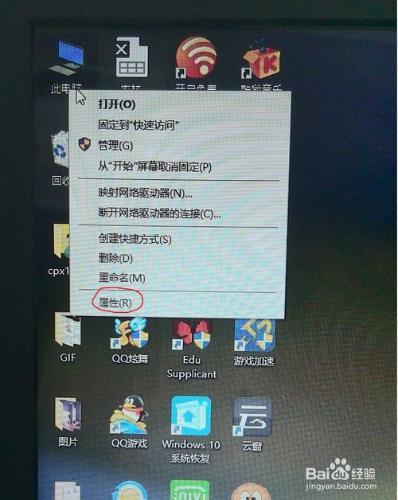
windows10默认浏览器设置失败怎么办 windows10默认浏览器设置失败怎么办 在桌面上鼠标右键点击"此电脑"找到属性,左键点击属性. 再打开"控制面板主页" 打开程序 打开"设置默认程序" 之后出现这样的界面,电脑在加载所有软件,等待一会儿,此过程不会消耗流量的.
时间:2022-10-11
-
win10怎么分盘合理?win10合理分盘的教程
当我们重新加载win10操作系统时,我们会遇到一个步骤,那就是硬盘分区。对于这个问题,小编认为只有合理分配磁盘内存才能使系统运行得更好。现在让我们来学习如何用小编划分win10系统~希
时间:2022-10-11
-
win10分辨率怎么调不了?win10分辨率调不了解决教程
win10系统是一款非常好用的优秀系统!用户可以根据自己的个人习惯适当调整系统。最近,许多朋友回应说,他们的win10系统无法调整分辨率!今我们来看看win10计算机分辨率设置方法。
时间:2022-10-11
-

windows10家庭版和旗舰版有什么区别?windows10家庭版和旗舰版区别教程
当我们使用win10操作系统时,有些小伙伴对win10系统的许多版本都会想知道wys10家庭版和wys10literal版有什么不同,那么对于这一问题小编认为,事实上,win10所有版本的主要不同之处都在于其各自
时间:2022-10-11
-
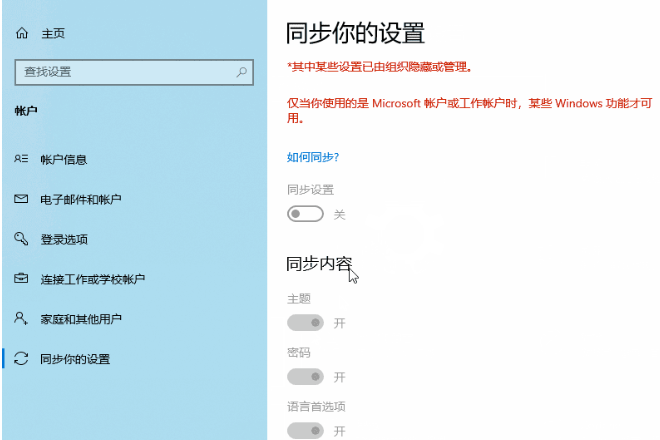
如何开启win10系统的账号同步?win10系统账号同步的开启方法
使用win10系统时,通常会创建自己的帐户来使用计算机。实际上,这个帐号可以记录用户使用电脑的设置和习惯,然后可以同步到其他电脑。win10如何启动帐户同步?对于需要此功能的用
时间:2022-10-11
-
win10重装系统后提示错误代码0XC00000F解决办法
有时重新安装windows 10时,系统会提示您错误代码0xc00000f。我们应该怎么做?接下来,我将介绍win10的错误代码0xc0000f的处理方法,使用U盘备份来还原win10,这样我们就不会再被错误代码
时间:2022-10-11
-
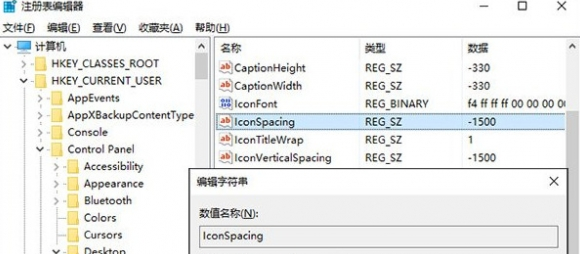
Win10系统如何调整桌面图标间距?
今天,我将简要分析在win10系统中设置桌面图标间距的方法。升级win10系统后,有些用户会认为win10系统中桌面图标的默认间距太大。实际上,桌面图标的间距可以通过以下注册表方法进
时间:2022-10-11
热门教程


