
编辑推荐
-

百度网盘客户端
百度网盘是一款优秀的云存储软件,支持多平台使用,无论是电脑、手机还是平板,都可以轻松访问和管理自己的文件。此外,百度网盘还提供了丰富的功能,如在线预览、文件分享、离线下载等,满足了用户的各种需求,欢迎有需要的用户在本站下载体验。
-

WPS客户端
WPS官方安装板一款功能强大、易于使用的办公软件,不仅拥有文字处理、表格制作和演示文稿等多种功能,而且还支持云存储和在线协作,方便用户随时随地进行文件编辑和共享,本站提供最新版本,有需要的用户可以在本站下载体验。
-

钉钉客户端
钉钉客户端是一款功能强大的企业级通讯和协作平台,通过提供丰富的功能和便捷的操作方式帮助企业提高沟通效率和协作效果。而且还提供了多种沟通方式,如文字、语音、视频等,满足不同场景下的沟通需求。此外钉钉还支持群聊功能,可以创建多个群组,方便团队成员之间的交流和协作。
-

夸克网盘
夸克网盘是一个功能强大、安全可靠的云存储服务工具,为用户提供了方便快捷的文件存储、分享和管理功能。用户可以通过夸克网盘将文件保存在云端,随时随地访问和编辑这些文件,无需担心数据丢失或设备损坏的问题,欢迎有需要的用户在本站下载体验。
-

夸克浏览器(Quark)
夸克浏览器(Quark)官方安装版采用了独特的渲染引擎,使得网页加载速度更快,同时占用更少的系统资源。这使得用户可以在低配置的设备上也能流畅地使用浏览器。此外,夸克浏览器还支持多种插件和扩展,用户可以根据自己的需求进行个性化设置。
-
win10版本1909更新错误0x800f081f怎么办
当我们使用win10操作系统时,在某些情况下,更新操作系统可能会失败,并错误地提示0x800f081f。对于这个问题,小边认为我们在升级系统的过程中可能会出现一些错误,你也可以尝试手动下载和
时间:2022-09-15
-
win10系统盘一般占用多大空间?win10系统盘占用空间大小介绍
今天就来给大家介绍下win10系统盘占用空间大小的话题,我们要装win10不是随便配置拿来都能装的,最起码空间要预留够用,来看看对win10占用多大空间的介绍吧。
时间:2022-09-15
-
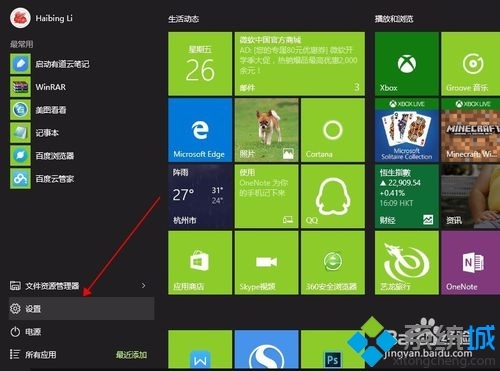
Windows10系统下背景图无法显示的两种解决方案
Windows10系统下背景图无法显示的两种解决方案 Windows10系统下背景图无法显示的两种解决方案 解决方案一: 1.在Windows10系统下,点击开始图标按钮,在弹出的开始菜单选项框中,选择"设置"选项并点击它; 2.点击设置选项后,这个时候会打开系统的"设置"对话窗口; 3.在打开的"设置"对话窗口中,找到"个性化(背景.锁屏.颜色)"选项点击它; 4.点击"个性化(背景.锁屏.颜色)"选项后,这个时候会打开"个性化"对话窗口
时间:2022-09-15
-
win10安全模式中忘记登录密码怎么办?win10安全模式提示密码不正确解决方法?
对于许久没有使用电脑而忘记安全密码的情况也是很常见的,另外有设置安全密码的win10系统进入安全模式也要输入,万一遇到安全密码记不清楚,有没有补救的方法呢?
时间:2022-09-15
-
机械硬盘装win10还是win7
当我们安装了机械键盘笔记本时,也许有些小伙伴会想重新安装他们自己的操作系统。所以对于机械硬盘安装win10或win7这个问题,小边认为主要取决于我们计算机的个人配置,只有计算机硬件的
时间:2022-09-15
-
安装win10无法创建新的分区怎么办?win10无法创建新的分区解决方法
当我们重新加载win10操作系统时,我们发现在进入磁盘分区步骤时,系统提示我们无法创建新分区或找到现有分区。在这种情况下,小编认为可以尝试重新格式化整个硬盘,重新安装系统,对系
时间:2022-09-15
-

官方正版windows10要钱收费吗
很多朋友都想为自己的电脑安装最新的win10系统,但很多用户对win10正版的win10并不了解网站的具体收费。所以小编知道微软官网下载的系统是付费的,根据不同的版本有百元到千元不等。但是我
时间:2022-09-15
-
两台win10电脑怎么共享文件夹?两台win10电脑共享文件夹的方法
win10电脑有共享文件夹的功能真是太方便,用过的人都知道,能拥有即时的共享能力,方便两台电脑间传输共享文件。那么两台win10电脑要怎么共享文件夹,下面来操作给您看看。
时间:2022-09-15
-
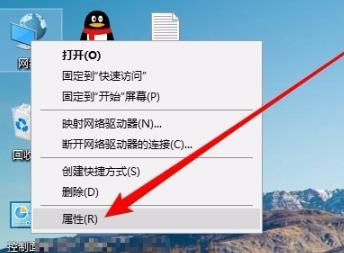
win10系统无法通过网络共享查看其他电脑怎么办?
在当今社会中很多的小伙伴都需要用的网络共享来进行工作和学习,但是有不少的小伙伴都发现在网络共享时无法看到其他的电脑,今天就给大家带来了解决方法,一起看看吧。
时间:2022-09-15
-
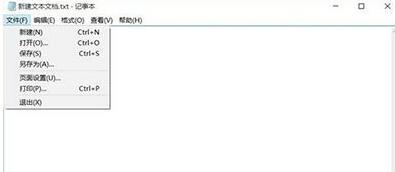
Windows10系统下快速打印PDF文档的技巧
Windows10系统下快速打印PDF文档的技巧 Windows10系统下快速打印PDF文档的技巧 1.打开任意文件,在文件菜单中选择打印; 2.选择 Microsoft Print to PDF 这个虚拟打印机再点击打印即可; 3.输出完成后的 PDF 文件双击可使用 Microsoft Edge 浏览器进行查看.
时间:2022-09-15
热门教程


