
编辑推荐
-

百度网盘客户端
百度网盘是一款优秀的云存储软件,支持多平台使用,无论是电脑、手机还是平板,都可以轻松访问和管理自己的文件。此外,百度网盘还提供了丰富的功能,如在线预览、文件分享、离线下载等,满足了用户的各种需求,欢迎有需要的用户在本站下载体验。
-

WPS客户端
WPS官方安装板一款功能强大、易于使用的办公软件,不仅拥有文字处理、表格制作和演示文稿等多种功能,而且还支持云存储和在线协作,方便用户随时随地进行文件编辑和共享,本站提供最新版本,有需要的用户可以在本站下载体验。
-

钉钉客户端
钉钉客户端是一款功能强大的企业级通讯和协作平台,通过提供丰富的功能和便捷的操作方式帮助企业提高沟通效率和协作效果。而且还提供了多种沟通方式,如文字、语音、视频等,满足不同场景下的沟通需求。此外钉钉还支持群聊功能,可以创建多个群组,方便团队成员之间的交流和协作。
-

夸克网盘
夸克网盘是一个功能强大、安全可靠的云存储服务工具,为用户提供了方便快捷的文件存储、分享和管理功能。用户可以通过夸克网盘将文件保存在云端,随时随地访问和编辑这些文件,无需担心数据丢失或设备损坏的问题,欢迎有需要的用户在本站下载体验。
-

夸克浏览器(Quark)
夸克浏览器(Quark)官方安装版采用了独特的渲染引擎,使得网页加载速度更快,同时占用更少的系统资源。这使得用户可以在低配置的设备上也能流畅地使用浏览器。此外,夸克浏览器还支持多种插件和扩展,用户可以根据自己的需求进行个性化设置。
-

2020年win8错过免费升级win10怎么办
目前,微软发布win10已经有些时日了,但仍有很多小伙伴使用以前的win7、win8系统版本。如此说来,2020年微软已经没有了免费升级win10操作系统的渠道,再想升级的话我觉得我们可以在系统520下
时间:2022-08-08
-
win10重装系统后桌面上的文件不见了怎么办?如何找回桌面文件?
要我说重装系统最郁闷的就是,装完后桌面上的文件全都不见。有些文件还比较重要,一旦找回不了损失不少。那么win10重装系统后究竟能不能把桌面的文件找回来,下面就带大家来揭晓答案。
时间:2022-08-08
-

win10投影仪设置在哪?win10投影仪设置位置详细介绍
win10用户知道系统能连接投影仪,很好的来完成投影功能。不过这一切都要正确设置后,才能发挥它的作用。设置不好,就会有投影画面不完整或者无法投影出现。
时间:2022-08-08
-

win10系统重置要多久时间?win10系统重置用时教程
如果我们在使用win10操作系统的时候,想要通过重置系统来解决一些问题,那么对于win10系统重置要多久时间,小编觉得大概是需要三个或者四个小时。让我们来看看小编是怎么说的~。
时间:2022-08-08
-
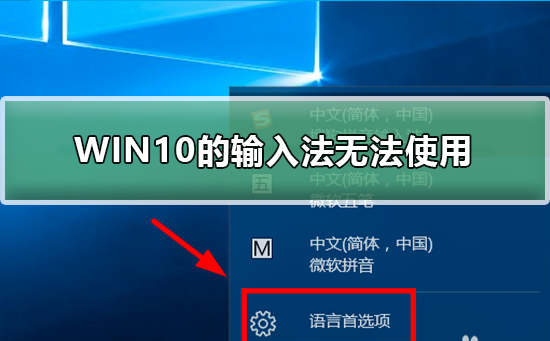
WIN10的输入法突然无法使用_WIN10的输入法无法使用处理教程
最近,一些使用win10系统的用户表示,当使用计算机输入法时,他们突然发现自己无法使用它。情况如何?事实上,我们只需要在Windows中找到相应的文件,点击启动即可。让我们来看看具体的教
时间:2022-08-08
-

Win10系统关闭Defender服务的操作步骤,Defender服务关闭教程
微软提供的Windows系统自带的杀毒服务“Defender”服务,水平一直处在比较高的阶段,多次入选第三方评选机构的“最强杀毒软件”。不过在使用Windows 10系统时,有时候需要关闭该服务
时间:2022-08-08
-

win10右键显示设置打不开怎么办?有没有好的解决方法?
我们会有对win10误操作的情况,例如对系统文件的误操作或者重装系统过程的误操作,从而造成一些不必要的麻烦。好比鼠标右键打不开显示设置
时间:2022-08-08
-
Windows10系统下怎样将QQ拼音输入法设为默认输入法
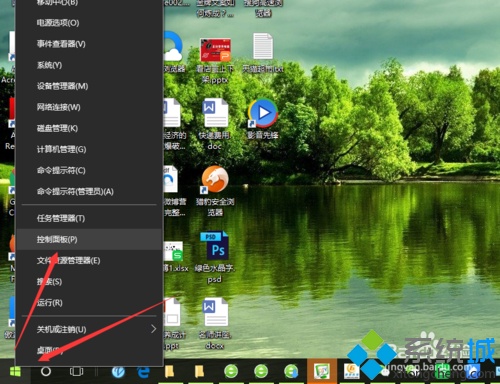
Windows10系统下怎样将QQ拼音输入法设为默认输入法 Windows10系统下怎样将QQ拼音输入法设为默认输入法 具体如下: 1.Windows10系统下,在开始图标点击鼠标右键,在弹出的选项框中点击"控制面板"选项; 2.点击控制面板选项后,这个时候会打开"控制面板"对话框; 3.在控制面板对话框中,找到"时钟.语言和区域"下的"更换输入法"选项并点击它; 4.点击"更换输入法"选项后,这个时候会打开"语言"对话框; 5.在"语
时间:2022-08-08
-

win10uwp是什么意思?关于win10uwp的解释说明
当我们使用win10操作系统时,我们只知道有一些通用的系统版本,所以我们可能对win10uwp并不熟悉。据我所知,uwp是通用版本。与我们熟悉的系统相比,这是指软件应用,即可以在任何平台上使
时间:2022-08-08
-
windows10系统录音机不能录音怎么解决?
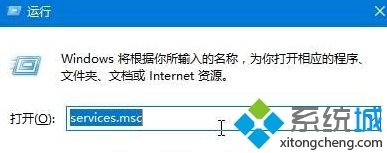
windows10系统录音机不能录音怎么解决? 步骤如下: 1.按下"Win+R"组合键打开运行,在运行框中输入services.msc 点击确定打开服务; 2.双击打开"Windows Update"服务,将其启动类型修改为"禁用",然后点击"停止",最后点击应用并确定; 3.在开始菜单单击右键,点击"设备管理器"; 4.在设备管理器中展开"音频输入和输出",将下面的声卡驱动单击右键,选择"卸载"; 5.从对应品
时间:2022-08-08
热门教程


