
编辑推荐
-

百度网盘客户端
百度网盘是一款优秀的云存储软件,支持多平台使用,无论是电脑、手机还是平板,都可以轻松访问和管理自己的文件。此外,百度网盘还提供了丰富的功能,如在线预览、文件分享、离线下载等,满足了用户的各种需求,欢迎有需要的用户在本站下载体验。
-

WPS客户端
WPS官方安装板一款功能强大、易于使用的办公软件,不仅拥有文字处理、表格制作和演示文稿等多种功能,而且还支持云存储和在线协作,方便用户随时随地进行文件编辑和共享,本站提供最新版本,有需要的用户可以在本站下载体验。
-

钉钉客户端
钉钉客户端是一款功能强大的企业级通讯和协作平台,通过提供丰富的功能和便捷的操作方式帮助企业提高沟通效率和协作效果。而且还提供了多种沟通方式,如文字、语音、视频等,满足不同场景下的沟通需求。此外钉钉还支持群聊功能,可以创建多个群组,方便团队成员之间的交流和协作。
-

夸克网盘
夸克网盘是一个功能强大、安全可靠的云存储服务工具,为用户提供了方便快捷的文件存储、分享和管理功能。用户可以通过夸克网盘将文件保存在云端,随时随地访问和编辑这些文件,无需担心数据丢失或设备损坏的问题,欢迎有需要的用户在本站下载体验。
-

夸克浏览器(Quark)
夸克浏览器(Quark)官方安装版采用了独特的渲染引擎,使得网页加载速度更快,同时占用更少的系统资源。这使得用户可以在低配置的设备上也能流畅地使用浏览器。此外,夸克浏览器还支持多种插件和扩展,用户可以根据自己的需求进行个性化设置。
-

win10如何简单设置定时关机_win10简单设置定时关机教程
win10系统是一个超级优秀的智能系统,超乎你想象的设置可以让用户通过不同的操作获得个性化的计算机!虽然各种设置都不难,但还是有很多朋友不知道在哪里操作。今天,小编为您带来了
时间:2022-07-02
-

cmdtelnet不是内部或外部命令
在cmd窗口中,提示telnet并非内部或外部命令这一问题大概也曾深深困扰您,这一问题之所以出现,并非因为用户在操作中有什么不对头,用户也不必过于担心只需一点点操作设置即可让cmd窗口提
时间:2022-07-02
-
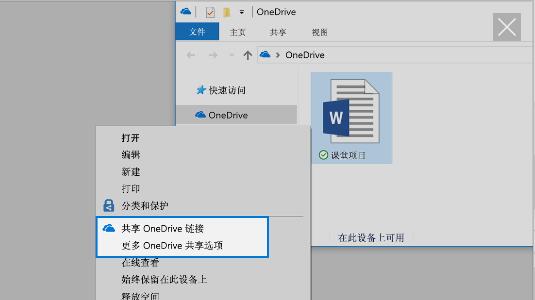
win10系统远程工作功能的使用技巧
Win10远程工作可以帮助用户更好地与同事或朋友合作。它非常适合学生、教师、员工等,使用非常方便。让我们看看win10远程工作的四个技巧~
时间:2022-07-02
-

win10怎么隐藏OneDrive?OneDrive隐藏详细教程?
win10怎么隐藏OneDrive?在使用win10系统的时候,有部分用户们表示经常能在桌面或者任务栏上看到one drive,怎么都移不走,一直固定在栏目上,就非常的烦人
时间:2022-07-02
-

答疑:Win10专业版提示“Runtime Error”
Win10专业版系统已经被越来越多的用户所使用,毕竟其功能较家庭版要更加的全面。有时候也会碰到一些小问题,小编所用的Win10专业版系统,却出现了“Runtime Error”错误的提示!那么,
时间:2022-07-02
-
Win10系统无法上网如何修复?win10上网提示宽带错误676怎么办?
许多用户已经升级并开始使用win10系统,但可能会遇到一些无法解决的新问题。如果您发现无法在win10系统下访问Internet,系统将提示您宽带错误676。在这种情况下,您可以尝试通过下面
时间:2022-07-02
-
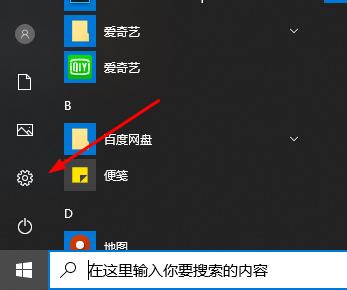
无法发送win10邮件该怎么办?解决win10邮件无法发送的修复教程
Win10 邮箱给很多用户带来了便利,但小伙伴也遇到了很多问题。例如,最近,一些用户报告win10电子邮件可以接收电子邮件,但无法发送。如果无法发送win10电子邮件,我该怎么办?在这
时间:2022-07-02
-
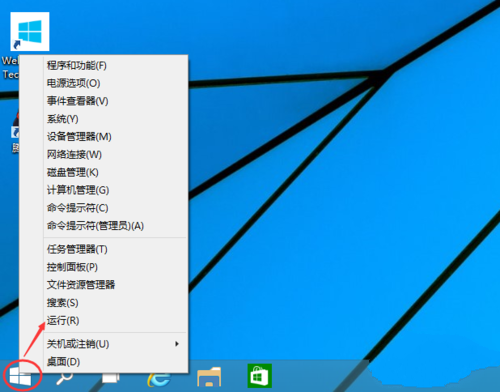
win10系统取消开机密码的方法教学
有时为了保护电脑中资料的安全,有的win10用户会给自己的电脑加上开机密码,可是一段时间后,又有用户感觉麻烦想要取消开机密码,那么win10系统怎么取消开机密码呢?
时间:2022-07-02
-
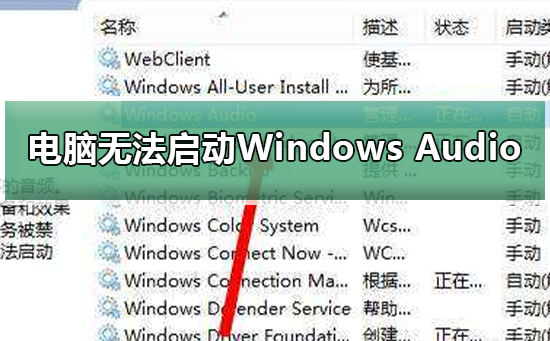
Windows无法启动Windows Audio怎么办?Windows无法启动Windows Audio教程
当我们使用电脑时,系统提示Windows无法启动WindowsAudio服务(位于本地计算机上)错误1068:依赖服务或组不启动,实际上这是因为只有Windows文件夹中的system32文件丢失,才能进行安装,具体方法请
时间:2022-07-02
-

Windows10系统怎么设置扩展显示器
Windows10系统怎么设置扩展显示器 Windows10系统怎么设置扩展显示器 1.Win10系统下,左键点击开始按钮,在弹出的菜单选项框中,点击"设置"选项; 2.点击设置选项后,这个时候会打开"设置"对话框; 3.在设置对话框中,找到并点击"系统(显示.通知.应用.电源)"选项; 4.在打开的系统对话框中,选择左侧的"显示"选项,在显示右侧窗格,可看到当前连接的显示器; 5.在多显示器下,选择"扩展这些显示器";
时间:2022-07-01
热门教程


