
编辑推荐
-

百度网盘客户端
百度网盘是一款优秀的云存储软件,支持多平台使用,无论是电脑、手机还是平板,都可以轻松访问和管理自己的文件。此外,百度网盘还提供了丰富的功能,如在线预览、文件分享、离线下载等,满足了用户的各种需求,欢迎有需要的用户在本站下载体验。
-

WPS客户端
WPS官方安装板一款功能强大、易于使用的办公软件,不仅拥有文字处理、表格制作和演示文稿等多种功能,而且还支持云存储和在线协作,方便用户随时随地进行文件编辑和共享,本站提供最新版本,有需要的用户可以在本站下载体验。
-

钉钉客户端
钉钉客户端是一款功能强大的企业级通讯和协作平台,通过提供丰富的功能和便捷的操作方式帮助企业提高沟通效率和协作效果。而且还提供了多种沟通方式,如文字、语音、视频等,满足不同场景下的沟通需求。此外钉钉还支持群聊功能,可以创建多个群组,方便团队成员之间的交流和协作。
-

夸克网盘
夸克网盘是一个功能强大、安全可靠的云存储服务工具,为用户提供了方便快捷的文件存储、分享和管理功能。用户可以通过夸克网盘将文件保存在云端,随时随地访问和编辑这些文件,无需担心数据丢失或设备损坏的问题,欢迎有需要的用户在本站下载体验。
-

夸克浏览器(Quark)
夸克浏览器(Quark)官方安装版采用了独特的渲染引擎,使得网页加载速度更快,同时占用更少的系统资源。这使得用户可以在低配置的设备上也能流畅地使用浏览器。此外,夸克浏览器还支持多种插件和扩展,用户可以根据自己的需求进行个性化设置。
-

win7麦克风说话没声音怎么办?win7麦克风说话没声音的解决方法
我们在win7电脑上与远方的朋友语言聊天时,麦克风没声音感觉很尴尬。双方你喂一下,我喂一下的,你听得到吗...这样的场景真是冒出汗来,好在这是可以解决的问题,来看看我们的解决教程
时间:2022-09-01
-
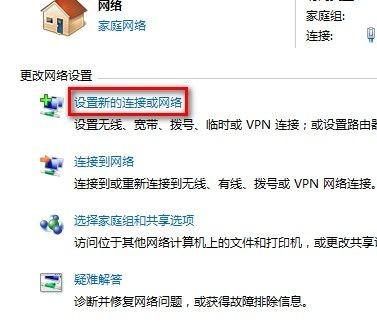
Windows7系统连接到工作区的方法(图文教程)
Windows7系统连接到工作区的方法(图文教程) Windows 7系统如何连接到工作区 点击“设置新的连接或网络”。 选择“连接到工作区”,点击“下一步”。 点击“使用我的Internet连接”。 键入要连接的Internet地址后点击“下一步”。 输入用户名和密码后点击“连接”即可。 如果使用电话号码连接,则点击“直接拨号”。 然后输入电话号码后点击“下一步”。 输入密码后点击“连接”即可。
时间:2022-08-31
-
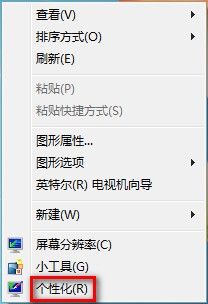
Windows7系统更改桌面背景的方法(图文教程)
Windows7系统更改桌面背景的方法(图文教程) 1,在桌面空白处单击右键选择“个性化”。 2,单击下方“桌面背景”。 3,此时可以选择windows自带图片,也可浏览自己保存的图片。点击“保存修改”即可。 4,如一次勾选多个图片,Windows桌面将定时切换壁纸,窗口下方可以设置切换时间。
时间:2022-08-31
-
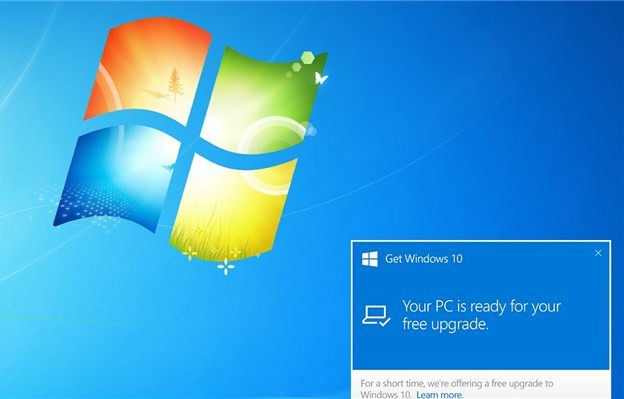
win72020年不能用了吗?win7即将停止更新win10成顶梁柱
最近,很多win7用户看到微软发表的新闻,2020年1月14日以后win7停止更新安全维护,系统不提供安全更新,国内正规win7用户担心,不能使用吗?快来下载试试吧。
时间:2022-08-31
-
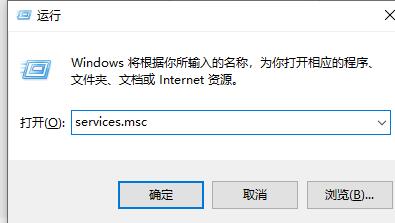
win7优化后系统激活不了怎么办?win7优化后系统激活不了解决方法
近期一些朋友反映在系统完成优化后会出现激活不了的情况,或者是本来激活的系统在优化后被激活,这很有可能是第三方对软件的优化,我们可以用以下方法来解决。
时间:2022-08-31
-
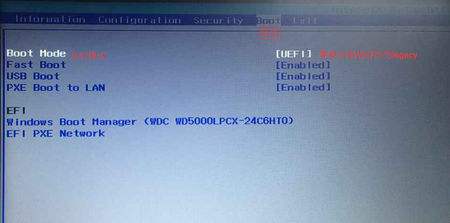
win7boot启动项修改?win7boot启动项修改教程
win7boot启动项修改可以帮助用户在启动时建立并配置系统,很多用户不知道如何修改,今天小编为大家整理了详细的教程,需要的快来看看吧。
时间:2022-08-31
-
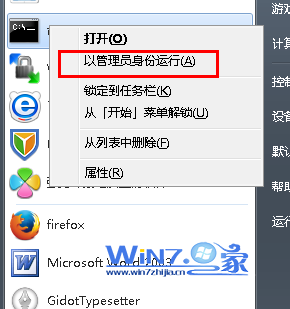
Windows7系统怎么批量修改文件属性
Windows7系统怎么批量修改文件属性 1、如果你的源文件很多的话,假设都是放在D:books这个路径中的话,那么可以首先点击“开始-附件-命令提示符”,然后右击选择“以管理员身份运行”它; 2、然后在打开的命令提示符窗口中输入命令:attrib -r d:books*.*,这样就可以批量改变这些源文件的属性了,很方便吧。
时间:2022-08-31
-
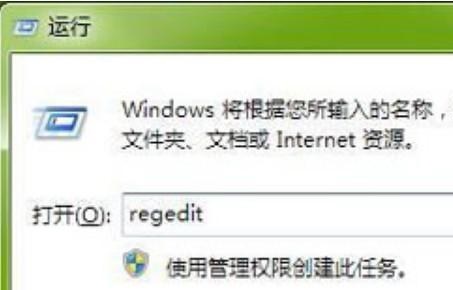
win7如何优化网络设置?win7网络设置优化教程
当我们使用win7系统的时候,可能会遇到网络状态不好,网速不足的情况,这时可以通过优化网络设置来缓解这个问题。只要在注册表中做相关的修改就可以了,下面一起来看看吧。
时间:2022-08-31
-

深度技术win7默认密码是多少?深度技术win7有没有默认密码是多少来着?
一个完善的系统,总会设置初始的默认账号密码。深度技术win7也是一样的,它也有设置默认的用户名和密码。它的默认用户名是:Administrator,默认密码是空的可以不填。
时间:2022-08-31
-
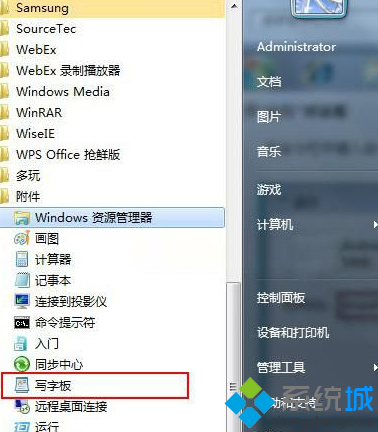
windows7系统找不到写字板怎么办
windows7系统找不到写字板怎么办 1.打开写字板的步骤就是点击右下角任务栏的"开始--所有程序--附件"在附件下拉列表上就能找到"写字板应用程序; 2.通过运行命令来调出写字板.同样是执行"开始--运行",在运行的输入框窗口上输入"wordpad"命令,然后执行该命令即可打开写字板应用程序; 3.不过你的电脑操作系统的windows XP系统的话,找到你的"运行"程序,同样在运行输入框输入"write"即可打开写字板. 在这里分享
时间:2022-08-31
热门教程


