



1.64 MB
详情
 Fraps(游戏录像软件) V3.5.99.15627 英文安装版
软件类型:媒体工具
软件大小:2.38 MB
更新时间:2023-02-27
软件评级:
运行环境:WinAll
软件语言:简体中文
安全监测:
 无插件
无插件
 360 √
360 √
 腾讯 √
腾讯 √
 金山 √
金山 √
 瑞星 √
瑞星 √
无插件
360 √
腾讯 √
金山 √
瑞星 √
软件介绍
下载地址
其他版本
Fraps是一款显卡辅助软件,用它可以轻松了解机器在运行游戏时的帧数,从而了解机器的性能,另外它还具备在游戏中的截图和视频捕捉功能,可以方便的进行截图和动画捕捉。它录制的视频是无损压缩的avi格式,质量较高,而且不丢帧,缺点是录制的文件较大,因此如果想要缩小文件,可以使用视频编辑软件进行格式转换、降低分辨率等操作进行压缩。

功能介绍
1、查看帧数
可以看到游戏的左上角有个黄色的数字,这个数字就是你的游戏帧数,一般在30左右游戏就比较流畅,如果低于这个数,运行游戏时就可能有点卡。
2、录制视频
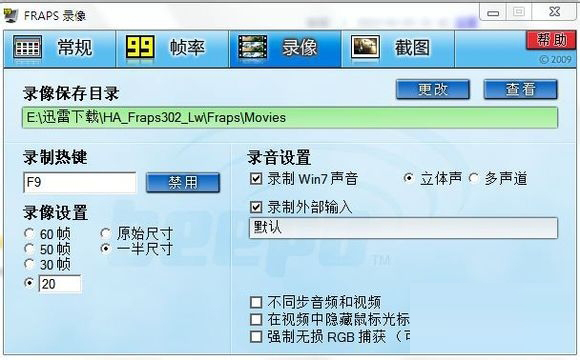
进入游戏后按快捷键(默认F9)开始录制,可以看到游戏左上角的黄色数字变成了红色,这就说明软件已经开始录了,再按下F9键即可停止。如果要同时录制声音,要勾选Record sound(录制声音),还可以选择Hide mouse cursor in video(隐藏视频文件中的鼠标光标)。视频默认保存在Fraps安装目录下的“movies”文件夹。
3、测试软件
以在屏幕角上看到每秒桢数,可以执行用户定义的测试和测量任意两点间的桢数。 可以储存统计结果到磁盘并用以你自己对看法和应用程序中。
4、游戏截图
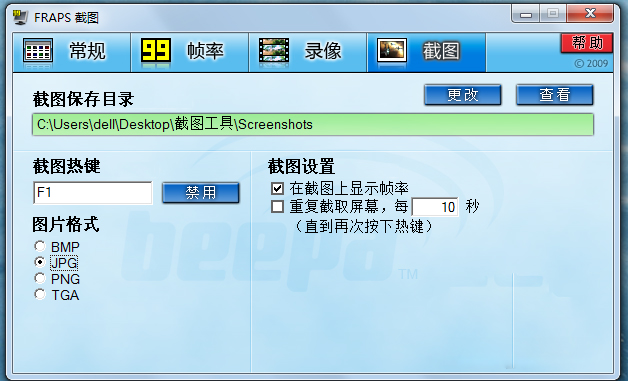
先运行软件,进入游戏后按快捷键(默认F10)就可截图。截图时还可以选择截图格式(推荐png,是无损压缩的格式)、截图包含帧数、连续截图的频率等,截图默认保存在Fraps安装目录下的“screenshots”文件夹。
使用方法
Fraps怎么录像?
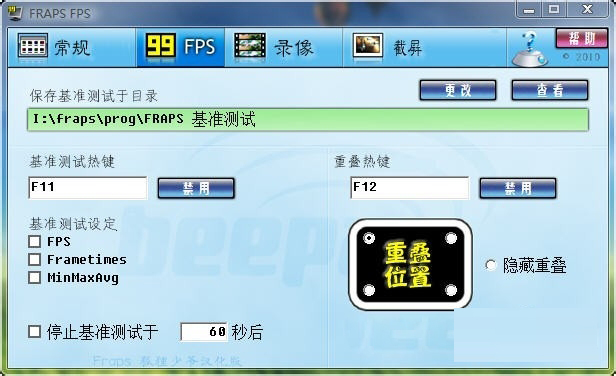
1、在Fraps的“FPS”界面里面,可以调整FPS显示的位置,分别在屏幕的4个角落,方便你在录像的时候查看FPS,显示FPS的数值不会被录到视频中。当然,你也可以选择“隐藏”。
2、在Fraps的“录像”界面,你可以调整录像的保存位置、快捷键、录像的帧数、是否录制声音等等选项。
3、在Fraps的“截图”界面,你可以设置一些截图参数。
4、开始录制视频的时候,你需要打开Fraps。然后打开你所需要录制视频的游戏,比如:魔兽争霸。此时屏幕的上会出现“黄色”的帧数显示,此刻,你只需要按下F9,录像就开始了。

5、当你想结束录像的时候,再次按下F9即可。相应的,Windows图标也有对应的变化,黄色的是没有开始录制的,红色的表示Fraps已经开始录制了。


更新日志
1、付费版因涉及到您的帐号和密码,如需升级,请您到官网下载;
2、修正了framerate设置为unlocked录像时载入屏幕侦测问题;
3、安装程序增加了产品信息介绍。
软件特别说明
注:2.9以下版本不支持Vista以及DX10,2.9以上版本能完美支持Vista以及DX10。
下载地址
正在读取下载地址...
热门软件
1
 2
2
 3
3
 4
4
 5
5
 6
6
 7
7
 8
8
 9
9
 10
10

Steam V2.20.91.91 官网版
unc0ver(苹果iOS 14.5越狱工具) V6.1.1 汉化版
117.25 MB
详情
Clover(标签工具)V3.5.4.20416 官方安装版
11.20 MB
详情
微信 V3.4.0.54 官方版
155 MB
详情
x64 Components 3.7.0 Final 多国语言安装版
17.3 MB
详情
速骑士u盘装机工具 V2.1 官方版
10.3 MB
详情
Video Duplicate Finder(重复视频查找软件) V2.0.7 绿色中文版
80.95 MB
详情
卸载大师 V2008 绿色版
316 KB
详情
中国烟草网上订货平台 V1.4 最新版
4.06 MB
详情
Office 365专业增强版 V16.0.11929 激活版
11.75 MB
详情
装机必备 更多+


大家都在看
电脑软件专题 更多+