
win10系统设置-win10首次开机设置教程-w10初次开机设置
现在很多系统首次使用,就会有好几个设置步骤,有些朋友赖得去研究,这边系统520教您怎么对win10首次开机设置。这个开机设置最好都弄好,对接下来的电脑使用是有好处的,不要嫌麻烦就想跳过。对于重装或者还原的系统也是会有这些设置的,所以重装还原前请三思。
1
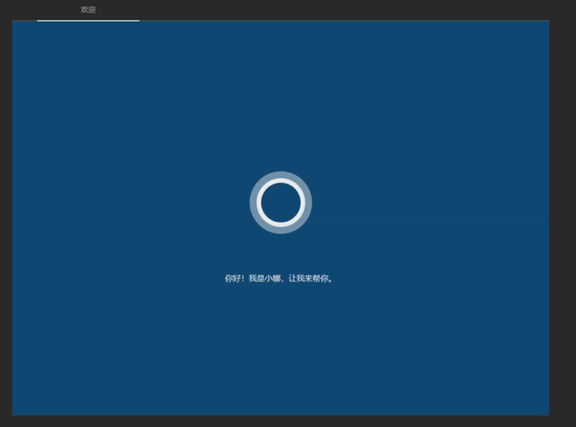
首次开机一般会听到小娜的语音提醒,并看到界面上的文字提示。(如需保持安静,将电脑设置为静音即可)
2
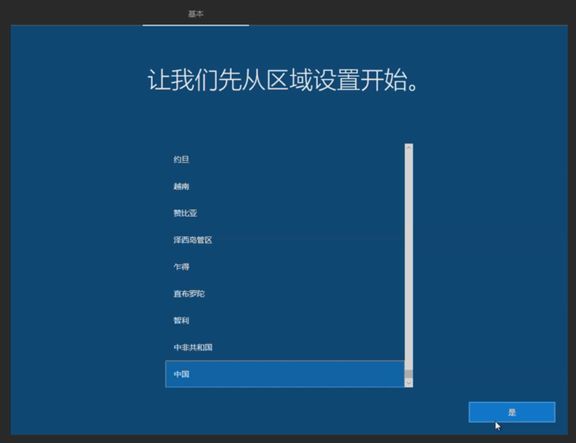
介绍完毕后,进入到区域设置界面。选择中国,点击是即可。
3
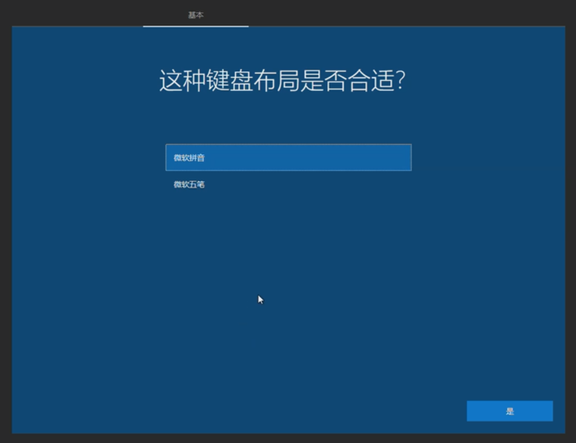
选择键盘布局,可以根据实际需要选择微软拼音或是微软五笔哦。
4
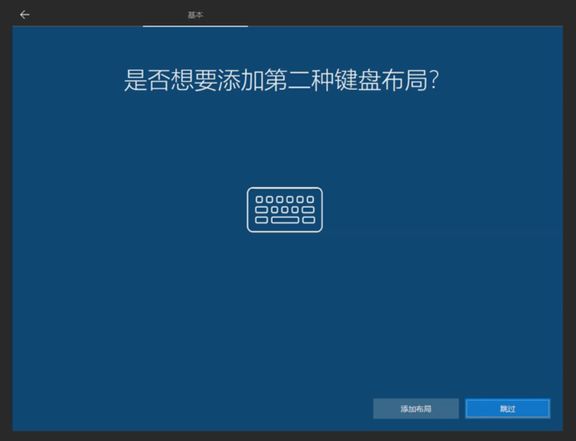
是否需要添加第二种键盘布局,一般选择跳过即可。
5
这步可以跳过, 也可以连接已知的网络。在此教程中我们选择跳过。(如此步选择跳过,接下来根据提示创建的是本地账户哦)
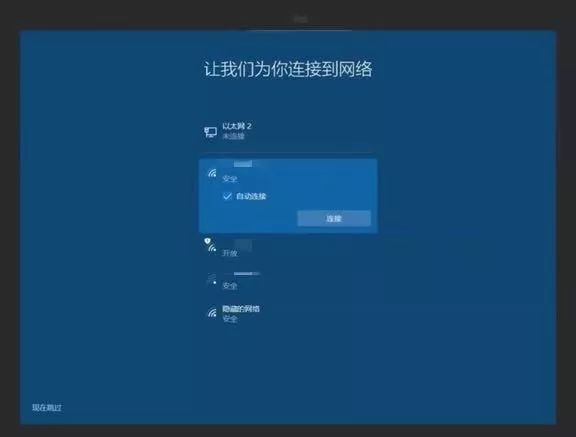
6
阅读许可协议后,选择接受。
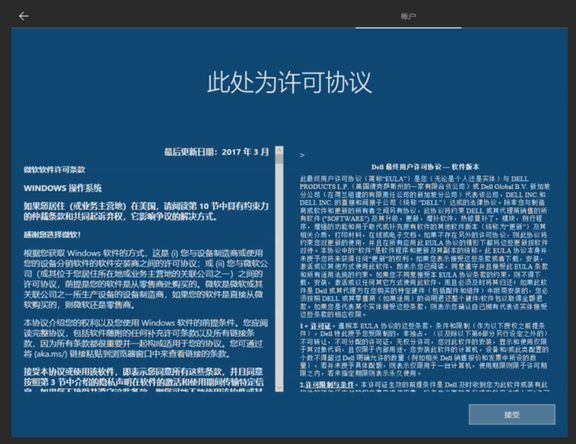
7
设置账户名,推荐输入英文的账户名。
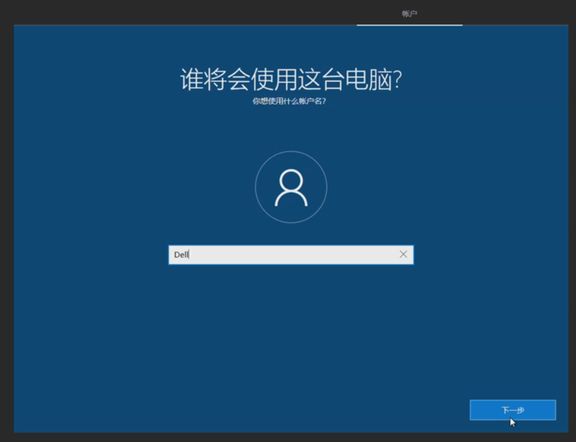
8
设置帐号密码,务必选用您绝对能记住的密码哦。如果不想设置密码,在密码栏留空,直接点击下一步即可。
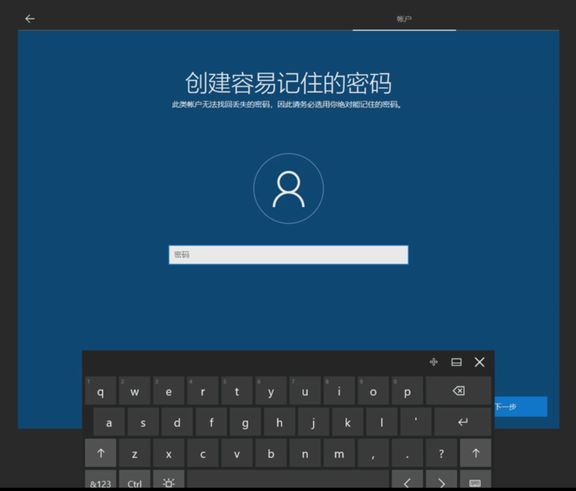
9
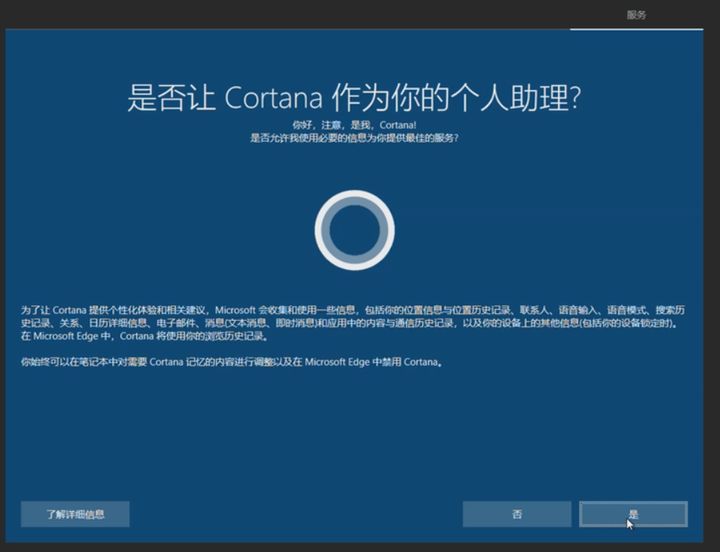
如果需要使用Cortana,选择是即可。
10
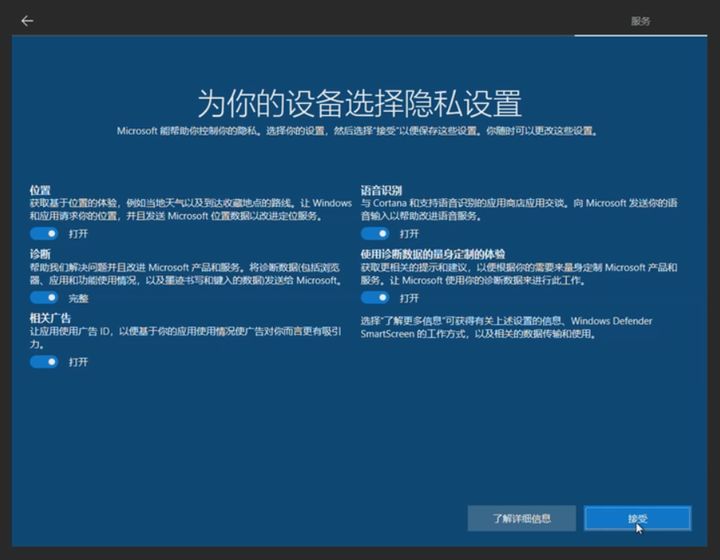
根据实际需要进行隐私设置,编辑后点击接受。

11
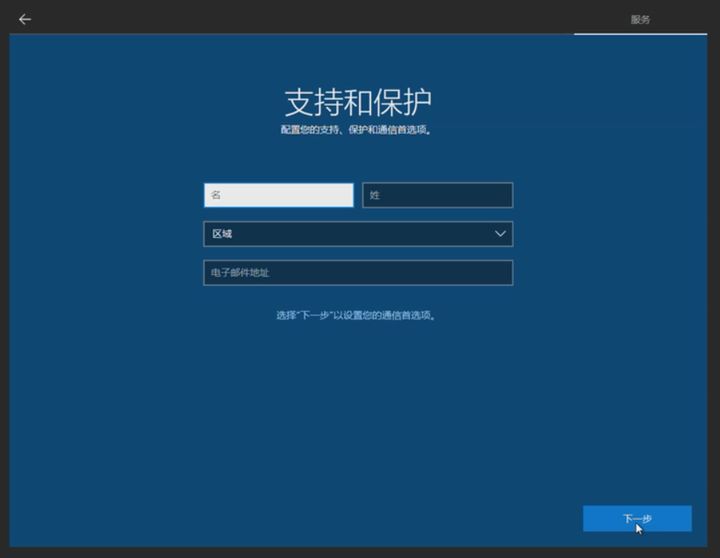
输入支持和保护信息。如不想填写,直接点击下一步。
12
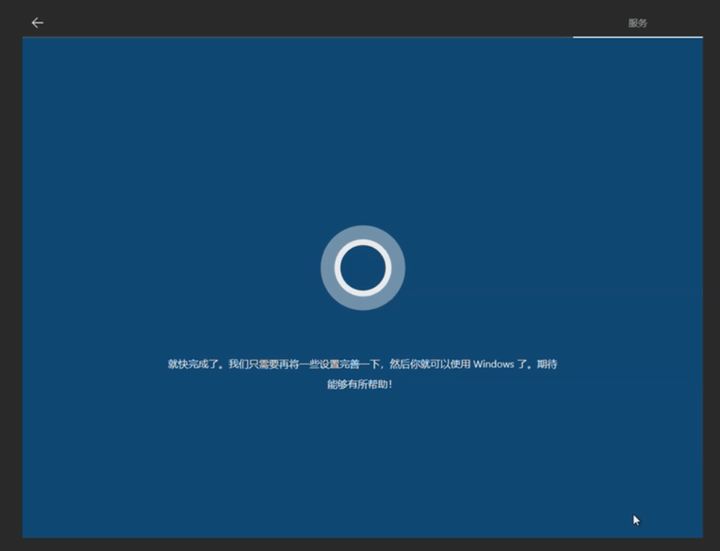
等待设置完善,之后会自动进入系统。
13
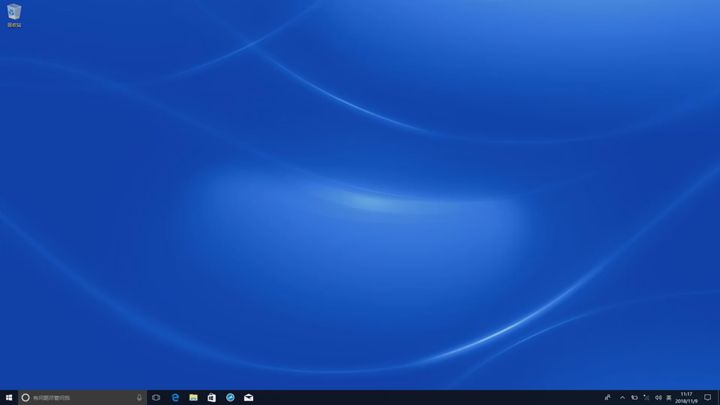
进入系统桌面开始使用。
相关文章
- win10系统设置密码提示不符合密码策略规范怎么解决?
- win10系统设置默认浏览器无法生效怎么解决?
- win10怎么设置工作组名称?win10系统设置工作组名方法介绍
- win10怎么设置文件夹权限?win10系统设置文件夹权限操作方法
- win10自动拨号怎么设置?win10系统设置自动拨号方法介绍
- win10如何修改默认输入法?win10系统设置默认输入法操作方法
- win10系统设置鼠标指针的方法教学
- win10系统怎么设置开机密码?win10系统设置开机密码教程
- win10系统怎么设置定时开机
- Win10专业版一打开设置就闪退怎么办?
- Win10系统怎么设置自动进入夜间模式?Win10系统设置自动进入夜间模式的方法
- Win10系统怎么设置闹钟?Win10系统设置闹钟的方法
- Win10系统怎么设置自动清理垃圾缓存文件?Win10系统设置自动清理垃圾缓存文件方法
- Win10系统怎么设置应用位置权限?Win10系统设置应用位置权限的方法
- 鼠标指针怎么设置?Win10系统设置鼠标指针的方法分享
- Win10系统怎么设置系统睡眠时间?Win10系统设置系统睡眠时间的方法


