
Win11麦克风无法找到输入设备怎么办?
一些Win11用户在使用麦克风时遇到无法找到输入设备的提示,导致无法正常使用。如何解决这种情况?首先,您需要确认您的麦克风设备已经启用,如果您使用,请检查麦克风权限是否打开,让我们来看看详细的操作方法!
Win11麦克风无法找到输入设备怎么办?
方法一:启动麦克风
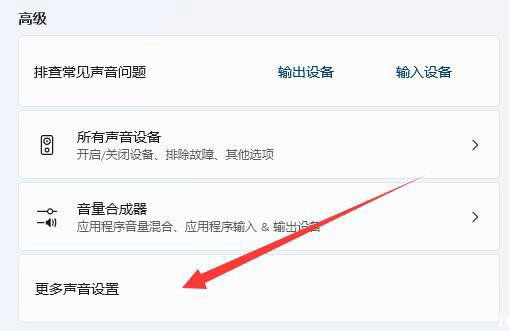
1、如果驱动和设备都没问题,可以找到声音设置下,点开高级中的更多声音设置。
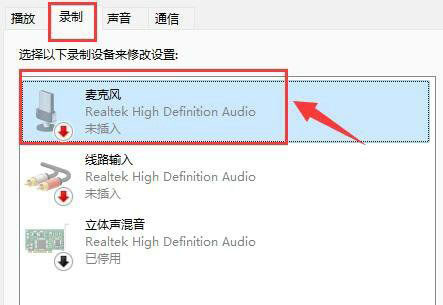
2、录制选项卡下,确认麦克风设备已启用。
方法二:麦克风访问权限
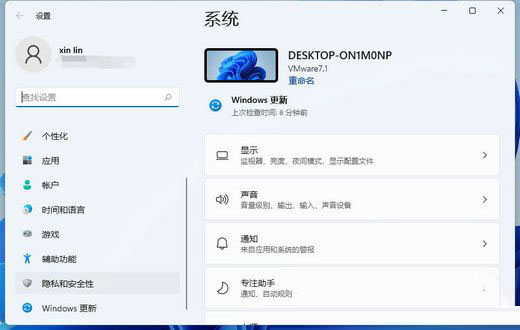
1、首先,按 Win 键,或点击任务栏上的开始图标,在已固定的应用中点击设置。
2、设置(Win+i)窗口,左侧点击隐私和安全性。
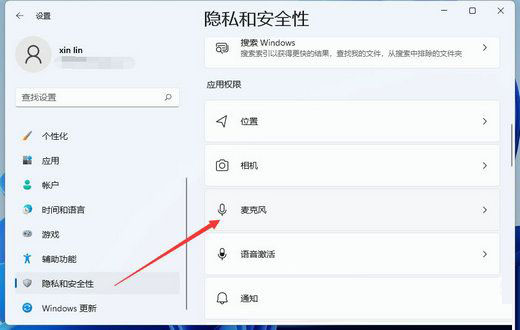
3、隐私和安全性应用权限下,点击麦克风。
4、点击打开麦克风访问权限(当此功能开启时,任何使用此设备的人都可以选择他们的应用是否有麦克风访问权)。
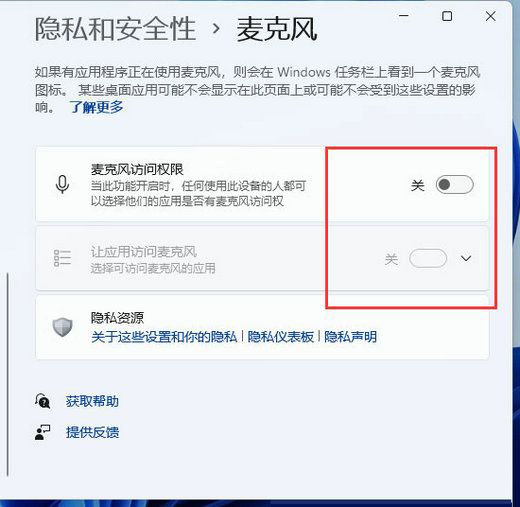
5、开启麦克风访问权限后,就可以选择可访问麦克风的应用。
方法三:更新驱动
1、右键点击任务栏右下角的声音图标,在打开的选项中,选择声音设置。
2、输入下查看能不能找到麦克风设备,如果没有的话,说明没有连接或者驱动不对。
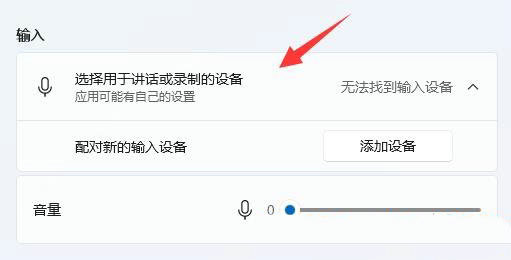
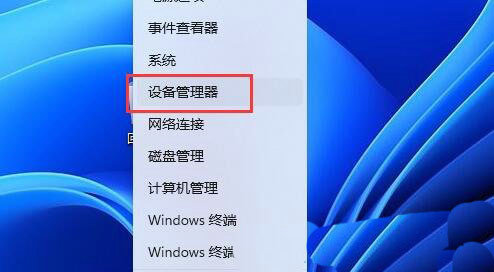
3、这时候,可以右键点击任务栏上的开始图标,然后选择设备管理器。
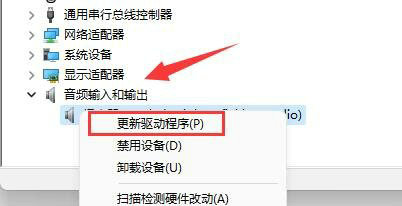
4、设备管理器窗口,在音频输入和输出下,右键点击麦克风,在打开的菜单项中,选择更新驱动程序。
相关文章
- win11麦克风声音自动变小怎么办?win11麦克风声音自动变小问题解析
- win11麦克风声音自动变小怎么办?win11麦克风声音变小解决方法
- win11音量调节无效怎么办?win11音量调节无效的解决方法
- win11麦克风级别满了声音还是小怎么解决?
- win11声音忽大忽小怎么解决?win11声音忽大忽小怎么解决方法
- win11麦克风音量自动变化怎么办?
- win11麦克风有回音怎么办?win11麦克风出现回音解决方法
- win11麦克风显示未插入怎么办?win11麦克风显示未插入问题解析
- win11麦克风连接后有杂音怎么办?win11麦克风杂音消除方法
- win11麦克风音量乱跳怎么办?win11麦克风音量乱跳问题解析
- Win11麦克风插上没反应怎么办?Win11麦克风插上没反应问题解析
- win11耳机和音响一起响怎么设置?Win11如何让耳机音响同时发声方法
- windows11麦克风有回音怎么消除?win11麦克风有回音怎么调方法
- Win11 23h2声音突然变小怎么办?win11更新后声音不对劲解决方法
- Win11麦克风电流声怎么消除?电流麦怎么解决Win11
- win11麦克风已连接但显示未插上怎么办?


