
Win11麦克风电流声怎么消除?电流麦怎么解决Win11
Win11麦克风电流声怎么消除?近期不少的win11系统用户们在使用麦克风的时候会出现电流声,这就让很多的玩家们十分的苦恼。下面就让本站来为用户们来仔细的介绍一下电流麦怎么解决Win11。
Win11麦克风电流声怎么消除?
电流麦的原因有很多,大致有以下五个原因:
1、麦克风连接问题。
2、麦克风设置问题。
3、声卡驱动问题。
4、影响周边电器。
5、静电影响设备。
方法一:
1、首先,按【Win】键,或点击任务栏上的【开始图标】,然后点击已固定应用下的【设置】。

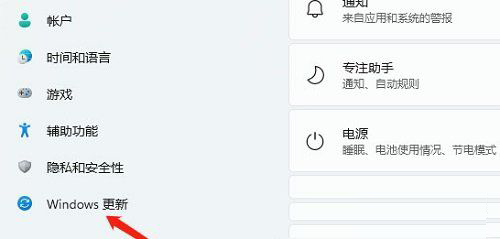
2、打开的设置(Win+i)窗口,左侧点击【Windows 更新】。
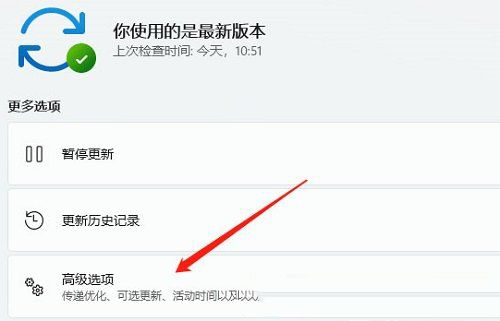
3、接着在更多选项下,点击【高级选项(传递优化、可选更新、活动时间以及其他更新设置)】。
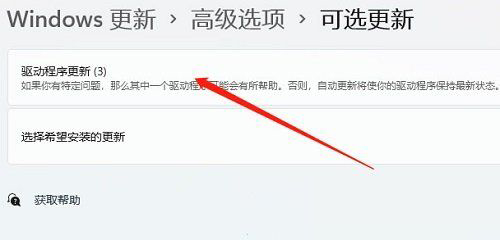
4、其他选项下,点击【可选更新(功能、质量和驱动程序更新)】。

5、当前路径为:Windows 更新-高级选项-可选更新,点击【驱动程序更新】。
方法二:
1、右键点击任务栏右下角的【声音图标】,在打开的菜单项中,选择【声音设置】。

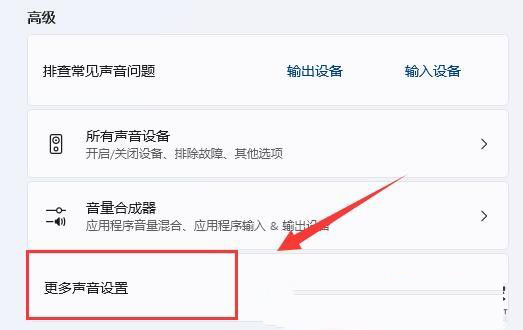
2、声音设置窗口,高级下,点击【更多声音设置】。
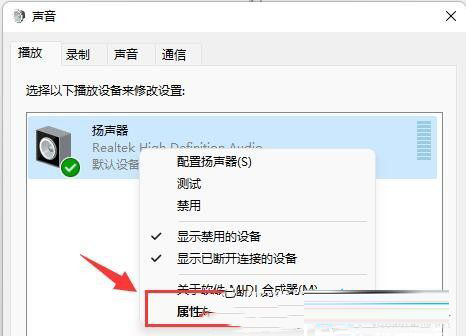
3、声音窗口,右键点击扬声器,在打开的菜单项中,选择【属性】。
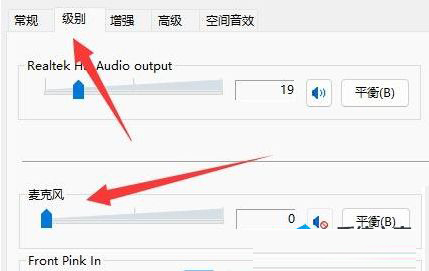
4、切换到【级别】选项卡,将麦克风声音【关闭】。
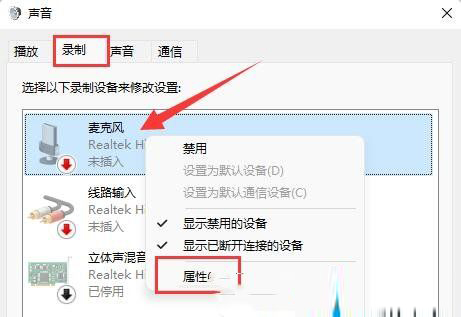
5、声音窗口下,切换到【录制】选项卡,选择麦克风后,点击【右键】,在打开的菜单项中,选择【属性】。
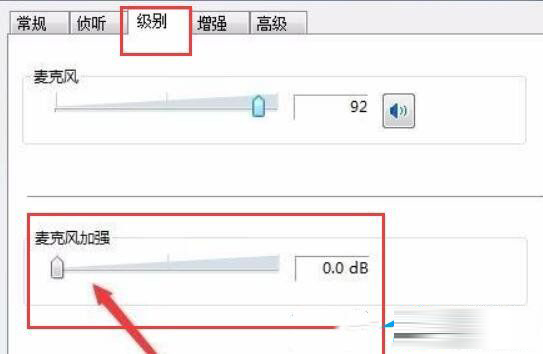
6、切换到【级别】选项卡,将麦克风加强修改为【0】即可。
相关文章
- win11麦克风声音自动变小怎么办?win11麦克风声音变小解决方法
- win11麦克风级别满了声音还是小怎么解决?
- win11声音忽大忽小怎么解决?win11声音忽大忽小怎么解决方法
- win11麦克风音量自动变化怎么办?
- win11麦克风有回音怎么办?win11麦克风出现回音解决方法
- win11麦克风显示未插入怎么办?win11麦克风显示未插入问题解析
- win11麦克风连接后有杂音怎么办?win11麦克风杂音消除方法
- Win11麦克风插上没反应怎么办?Win11麦克风插上没反应问题解析
- Win11 23h2声音突然变小怎么办?win11更新后声音不对劲解决方法
- win11麦克风已连接但显示未插上怎么办?
- Win11麦克风权限在哪里开启?
- Win11麦克风音量怎么调整?
- Win11麦克风无法找到输入设备怎么办?
- Win11麦克风没声音怎么设置?Win11麦克风权限开启教程


