
Win11麦克风音量怎么调整?
在语音和视频中,马克风的音量太大或太小,非常麻烦。许多用户不知道Win11如何调整麦克风的音量。让我们来看看详细的解决方案教程。
win11调整麦克风音量教程?
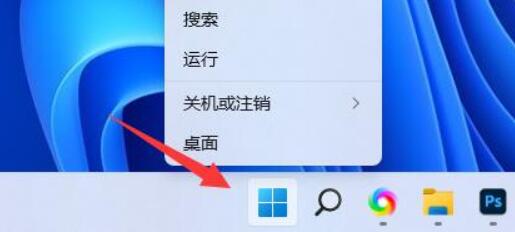
1、首先我们右键底部“Windows徽标”。
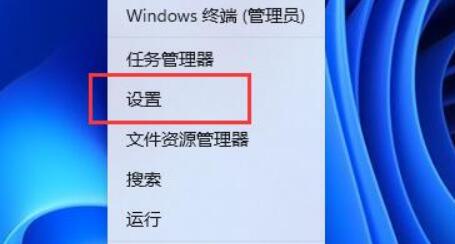
2、接着打开右键菜单中的“设置”。
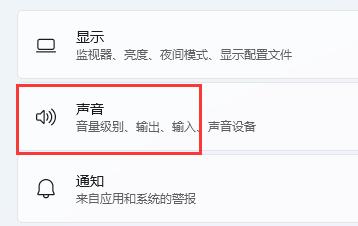
3、然后打开系统设置下的“声音”设置。
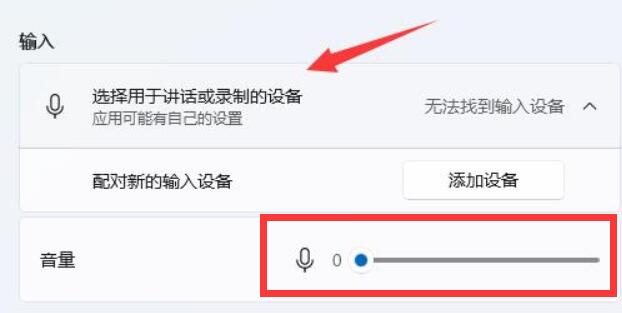
4、随后找到输入选项,调节“音量”下的声音滑块就可以调节麦克风声音了。
相关文章
- win11麦克风声音自动变小怎么办?win11麦克风声音变小解决方法
- win11麦克风级别满了声音还是小怎么解决?
- win11声音忽大忽小怎么解决?win11声音忽大忽小怎么解决方法
- win11麦克风音量自动变化怎么办?
- win11麦克风有回音怎么办?win11麦克风出现回音解决方法
- win11麦克风显示未插入怎么办?win11麦克风显示未插入问题解析
- win11麦克风连接后有杂音怎么办?win11麦克风杂音消除方法
- Win11麦克风插上没反应怎么办?Win11麦克风插上没反应问题解析
- Win11 23h2声音突然变小怎么办?win11更新后声音不对劲解决方法
- Win11麦克风电流声怎么消除?电流麦怎么解决Win11
- win11麦克风已连接但显示未插上怎么办?
- Win11麦克风权限在哪里开启?
- Win11麦克风无法找到输入设备怎么办?
- Win11麦克风没声音怎么设置?Win11麦克风权限开启教程


