
VMware软件如何开启Win10虚拟机?Win10虚拟机开启方法
使用VMware软件创建Win10虚拟机后,编辑器再次将其打开,但找不到所创建的Win10虚拟机。 那么,如何在VMware软件中打开创建的Win10虚拟机? 以下是有关打开小编共享的Win10虚拟机的教程。 有类似问题的朋友不要错过它。 方法步骤
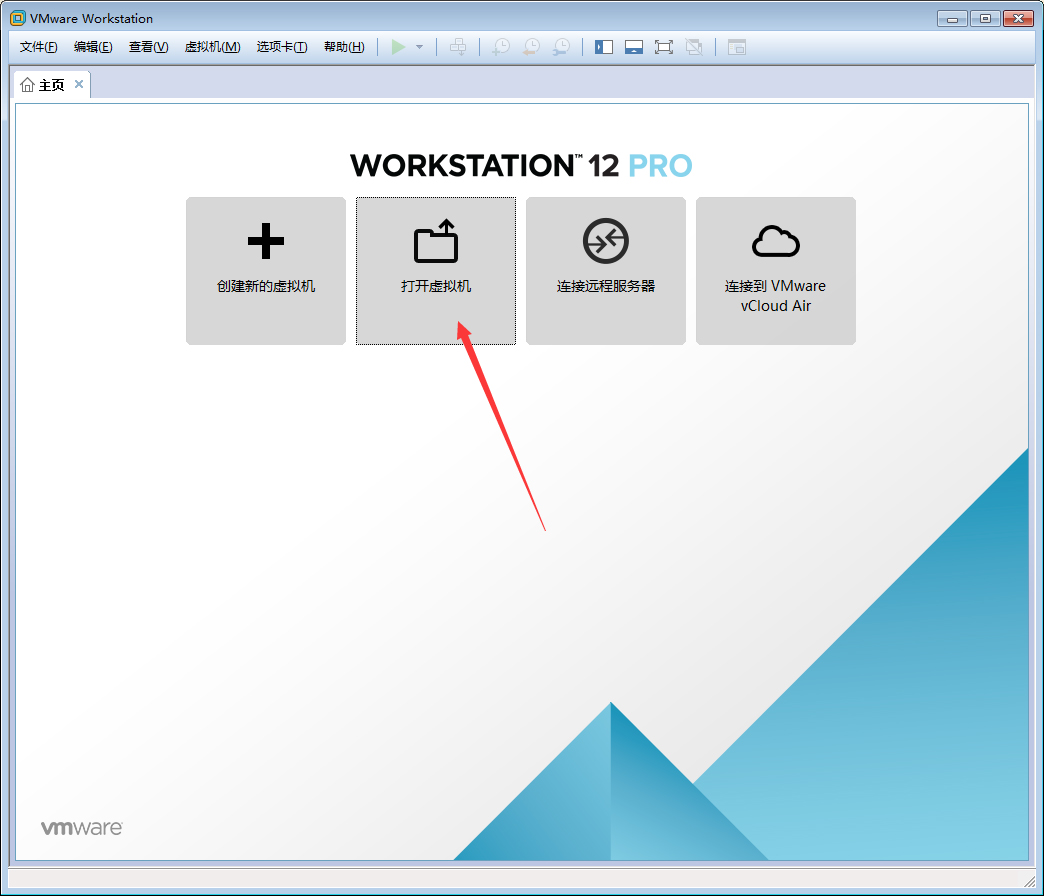
打开VMware软件,点击“打开虚拟机”选项;
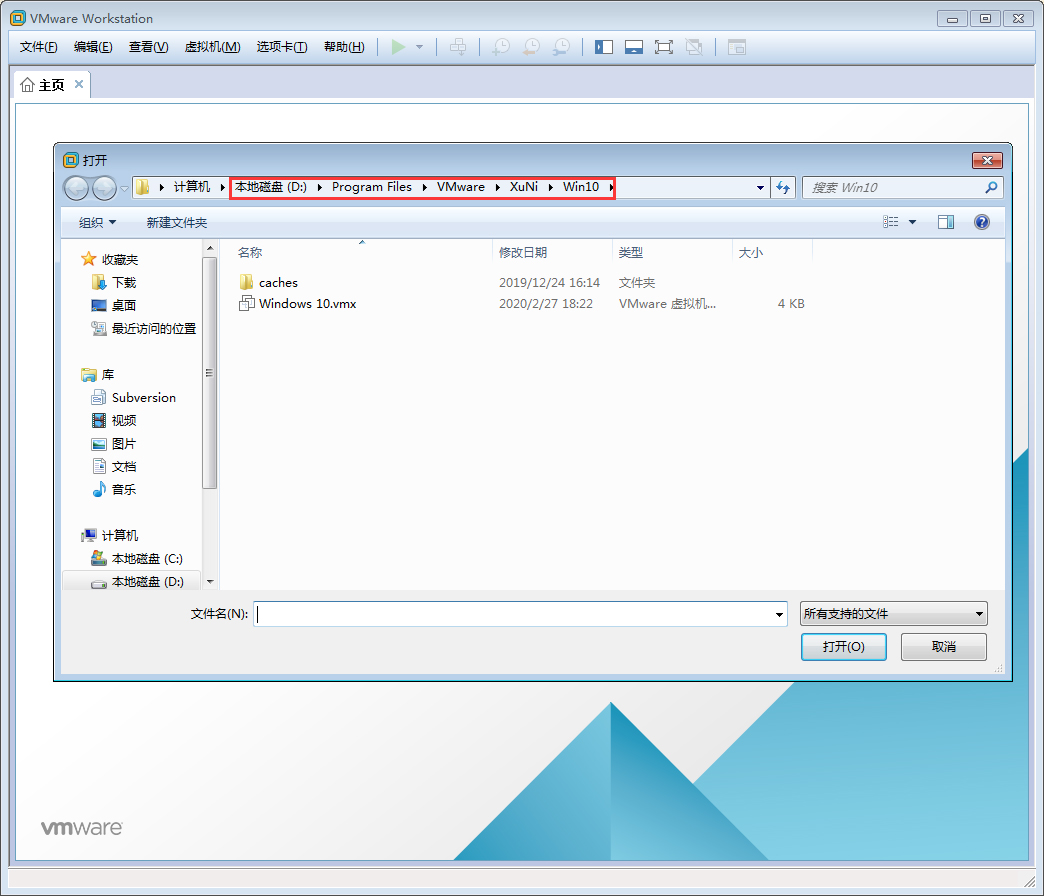
定位至Win10虚拟机文件保存地址;
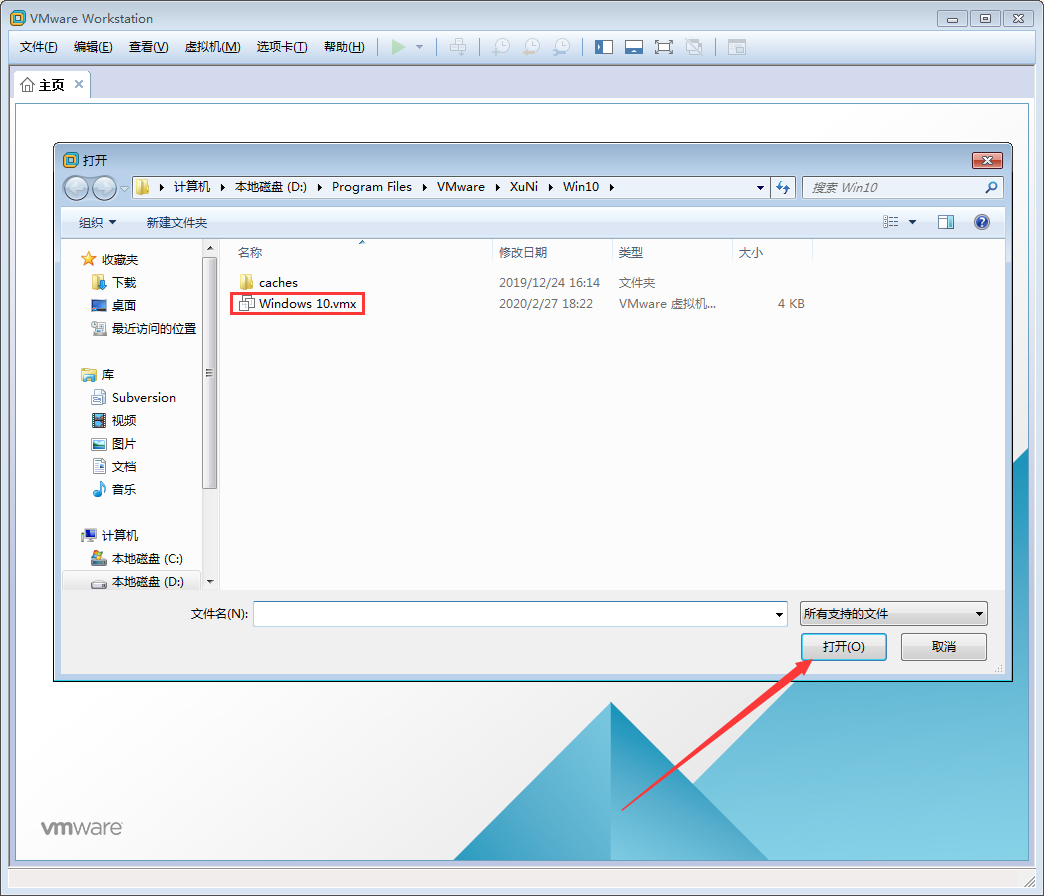
选取文件夹下的Win10虚拟机文件,并按下“打开按钮”;
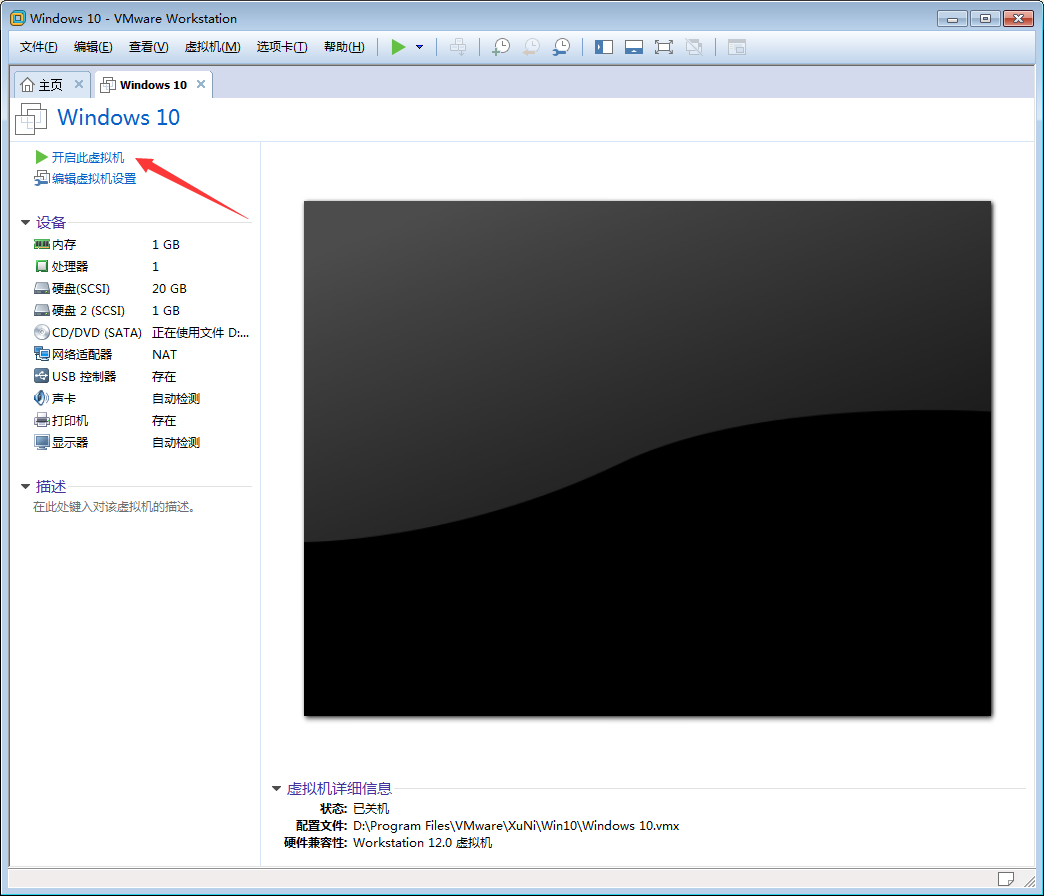
最后,待Win10虚拟机窗口弹出,再点击“开启此虚拟机”就可以了。另外,如果未创建过虚拟机的话,上述方法是没有效果的。
相关文章
- vmware虚拟机如何传文件?三种简单有效的VMware虚拟机传输文件方法
- win10更新1909无法运行vmware虚拟机怎么办
- VMware软件怎么打开Win10虚拟机?Win10虚拟机打开教程
- VMware软件如何创建Win10虚拟机?VMware软件创建Win10虚拟机方法简述
- 虚拟机win10系统下载_虚拟机专用Win10 iso原版纯净版
- Win10登录界面死循环怎么办?Win10登录界面死循环问题解析
- win10怎么安装安卓子系统?win10安装WSA详细步骤
- Win10 Hyper-V虚拟机网速慢怎么办?Win10 Hyper虚拟机网速慢怎么解决方法
- Win10 Hyper-V虚拟机怎么连接本机磁盘?
- Win10下安装虚拟机提示Intel VT-x处于禁用状态的解决方法
- Windows10系统如何打开虚拟机与本地文件共享
- win10如何开启使用自带创建虚拟机功能
- win10如何开启自带的虚拟机?win10开启自带虚拟机的方法?
- win10怎么和虚拟机共享蓝牙?win10与虚拟机共享蓝牙方法
- Win10虚拟机打开教程


