
Win10纯净版提示系统资源不足如何解决?
Win10提示系统资源不足怎么解决?最近有许多的Win10用户遇见电脑提示系统资源不足的情况,通常遇到这样的问题,都会去查看自己系统C盘的声誉存储空间,可自己的内存空间明明还有很多,怎么会提示系统资源不足呢?下面小编和大家分享一下Win10显示系统资源不足的解决方法。
Win10提示系统资源不足解决方法
1、右击【任务栏】空白处,选择【任务管理器】。

2、打开【任务管理器】,切换至【性能】选项卡,如果看到句柄数在不断的增加,最大的可能就是窗口和菜单数量问题。
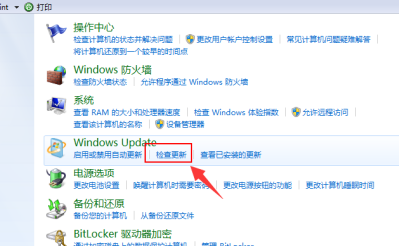
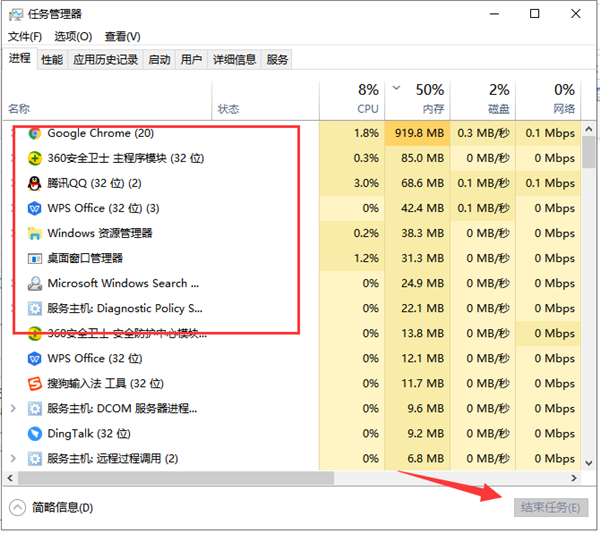
3、常用的解决方法就是选择不需要的进程,点击【结束任务】。
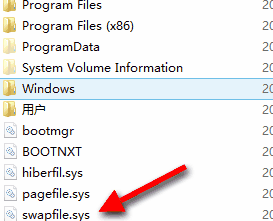
4、这种情况是病毒造成的,重启电脑,使用360安全卫士中的系统急救箱进行扫描C盘,如果检测出以【sys】为后缀的驱动文件,将其【删除】,然后重启就可以解决。
以上就是小编为大家带来的Win10提示系统资源不足解决方法介绍,希望能帮助到大家!
相关文章
- win10资源管理器搜索框无法使用怎么解决?
- win10资源管理器一直假死怎么办?win10资源管理器频繁假死解决方法
- win10资源管理器不停崩溃怎么办?win10资源管理器经常崩溃解决方法
- win10资源管理器一直闪退怎么办?win10资源管理器无限闪退解决方法
- win10系统如何添加“在新进程中打开”选项?在资源管理器右键添加新选项方法
- 通过服务项处理win10资源管理器搜索框没反应怎么办?
- Windows10在文件资源管理器中显示/隐藏文件扩展名(后缀名)
- windows资源管理器已停止工作
- windows10关闭资源管理器后黑屏怎么办?windows10关闭资源管理器后黑屏处理教程
- Windows 10X文件资源管理器有什么新功能
- win10资源管理器关闭了怎么打开?资源管理器关闭了命令一键打开
- Win10资源管理器怎么打开?Win10打开资源管理器的方法
- Win10文件资源管理器闪退怎么办?文件资源管理器闪退解决方法
- 怎么重启资源管理器?Win10 1909资源管理器重启方法简述
- Win10资源管理器占用内存高如何解决?Win10资源管理器占用内存高教程
- Win10资源管理器不停崩溃重启怎么办?


