
Win7屏幕抖动是怎么回事?Win7屏幕抖动解决方法
最近有很多小伙伴们在使用Win7系统的过程中都出现了屏幕抖动的问题,不知道这是什么原因导致的,我们又该怎么解决这个问题呢?这里小编就为大家带来了Win7屏幕抖动解决方法介绍,一起来看一看吧。
Win7屏幕抖动的解决方法
方法一:
1、在桌面空白处右键。
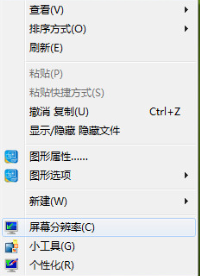
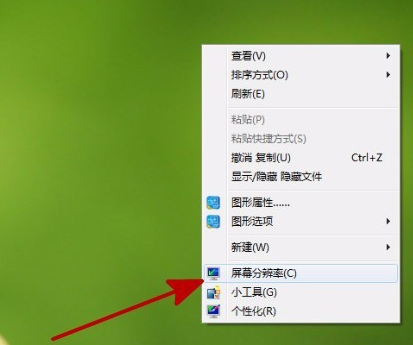
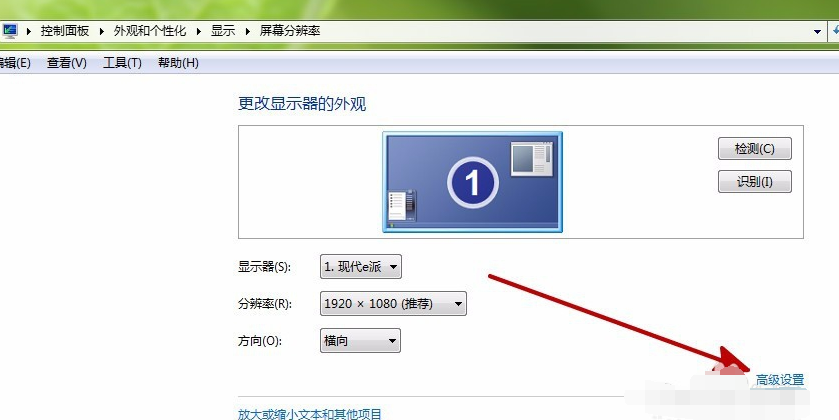
2、点击“屏幕分辨率”。
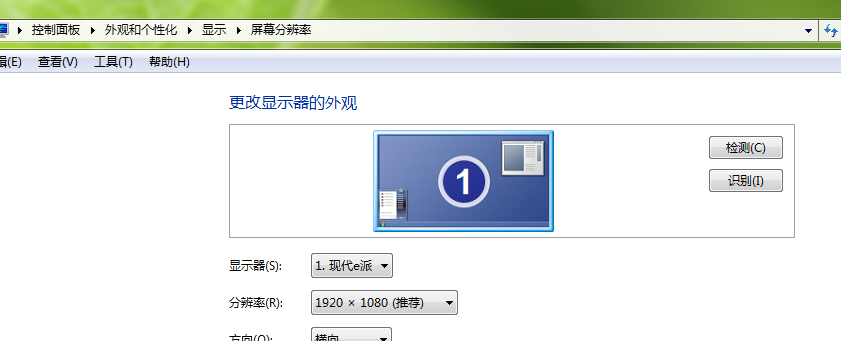
3、打开“屏幕分辨率”窗口。
4、点击打开“高级设置”。
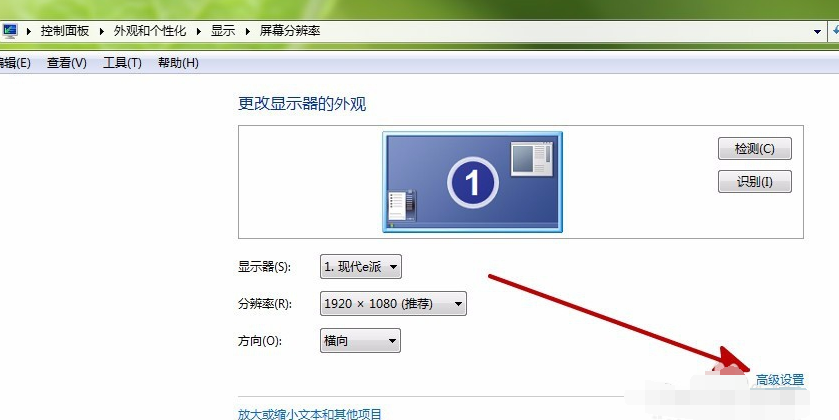
5、切换到“监视器”页面,调整屏幕的刷新频率,在不同频率下观察是否有屏幕抖动的情况,可能刷新频率75Hz会出现屏幕抖动,而把刷新频率提高到85Hz就能缓解这一情况。
方法二:
1、硬件设备受到了干扰,把显示器周围存在磁场的电器移走。
2、电源线路不稳定,建议把电源线拔下在重新安装。
3、杂牌的电源或者用了比较久的电源容易造成电路不畅通,引起电脑屏幕抖动,建议更换质量更好的电源。
方法三:
音响设备会释放大量的电磁波,这可能干扰显示器接收信号,建议把音响搬到离屏幕较远的地方。
方法四:
有些病毒会造成屏幕抖动,有一些简单的脚本也会造成屏幕抖动、图形翻转,可以用杀毒软件进行一次全盘扫描。
相关文章
- win7屏幕键盘怎么设置开启?win7启动虚拟键盘操作方法
- win7屏幕不休眠怎么设置?win7系统关闭屏幕休眠
- win7系统怎么设置屏幕常亮?win7屏幕常亮设置教程
- win7如何调整屏幕方向?win7屏幕方向设置方法
- win7如何调整屏幕对比度?win7屏幕对比度调整方法
- win7屏幕出现抖动怎么办?win7屏幕抖动解决方法
- win7屏幕旋转了90度怎么办?win7显示器旋转90度调回办法
- win7屏幕常亮怎么设置?win7屏幕一直亮设置方法
- win7如何更改屏幕睡眠?win7屏幕睡眠更改教程
- win7屏幕保护怎么设置时间?win7屏幕保护时间设置方法
- win7屏幕保护怎么设置?win7系统屏保设置方法
- win7屏幕抖动怎么设置?win7屏幕抖动解决方法
- win7屏幕一直闪屏怎么回事?win7电脑屏幕一直闪的解决办法
- win7如何更改屏幕亮度?win7屏幕亮度更改教程
- Win7屏幕常亮如何设置?Win7屏幕常亮设置方法介绍
- Win7屏幕刷新率如何更改?Win7屏幕刷新率更改的方法


