
Win7屏幕常亮如何设置?Win7屏幕常亮设置方法介绍
虽然微软停止对Win7系统进行维护和更新,但是还是有很多的用户在使用,这款系统有着各种设置,用户可以根据喜好调节的系统,最近有用户在问屏幕一直亮要怎么设置,下面小编就为大家带来Win7屏幕一直亮设置方法,一起来看看吧。
Win7屏幕一直亮设置方法:
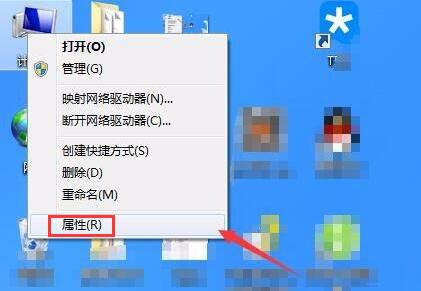
1、在桌面找到计算机图标右击然后选择属性。
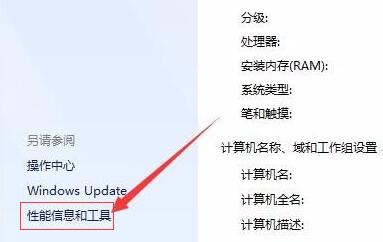
2、在打开的界面中找到性能信息和工具选项并打开进入。
3、在新的打开界面中的左侧找到调整电源设置选项并点击。

4、进入电源设置后继续在界面左侧找到选择关闭显示器时间然后点击。

5、在新打开的界面中将关闭显示器和使计算机进入睡眠状态两个选项都选为从不即可。

相关文章
- win7屏幕键盘怎么设置开启?win7启动虚拟键盘操作方法
- win7屏幕不休眠怎么设置?win7系统关闭屏幕休眠
- win7系统怎么设置屏幕常亮?win7屏幕常亮设置教程
- win7如何调整屏幕方向?win7屏幕方向设置方法
- win7如何调整屏幕对比度?win7屏幕对比度调整方法
- win7屏幕出现抖动怎么办?win7屏幕抖动解决方法
- win7屏幕旋转了90度怎么办?win7显示器旋转90度调回办法
- win7屏幕常亮怎么设置?win7屏幕一直亮设置方法
- win7如何更改屏幕睡眠?win7屏幕睡眠更改教程
- win7屏幕保护怎么设置时间?win7屏幕保护时间设置方法
- win7屏幕保护怎么设置?win7系统屏保设置方法
- win7屏幕抖动怎么设置?win7屏幕抖动解决方法
- win7屏幕一直闪屏怎么回事?win7电脑屏幕一直闪的解决办法
- win7如何更改屏幕亮度?win7屏幕亮度更改教程
- Win7屏幕刷新率如何更改?Win7屏幕刷新率更改的方法
- Win7屏幕抖动是怎么回事?Win7屏幕抖动解决方法


