
Win10安全中心图标怎么关闭?Win10安全中心图标关闭方法
Win10安全中心图标怎么关闭?在Win10系统的有右下方有一个Win10安全中心的图标,很多人不喜欢这个安全中心想要把图标关掉要如何关闭呢?下面一起来看看小编是如何操作的吧。
Win10安全中心图标关闭方法
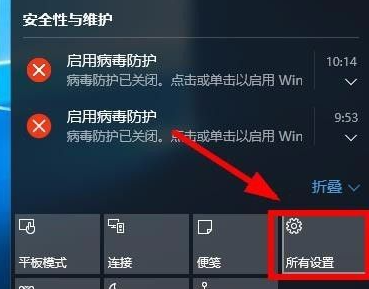
1、首先点击任务栏操作中心,然后点击界面中的所有设置打开进入。
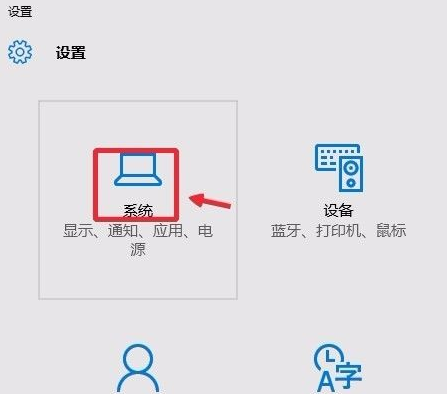
2、打开的设置界面,这里点击系统选项进入,如图所示。
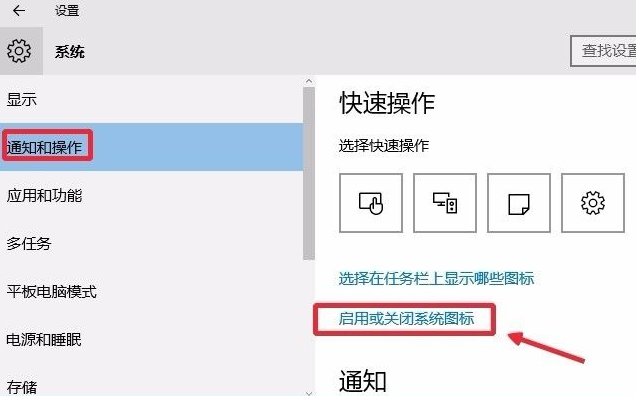
3、通知和操作中我们点击这里的启用或关闭系统图标。
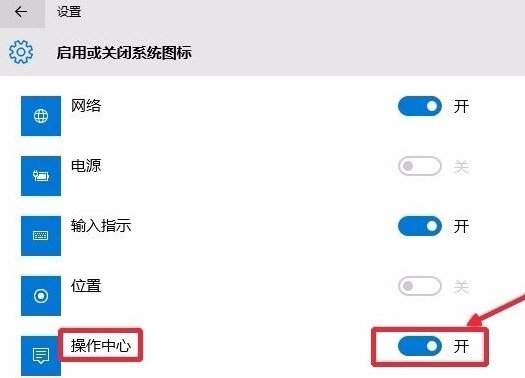
4、这时候我们找到操作中心,将这里的开关关闭即可。
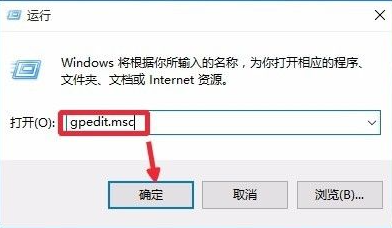
5、我们还可以利用系统组策略关闭操作中心,键盘按下win+r打开运行对话框,输入gpedit.msc打开组策略编辑器。
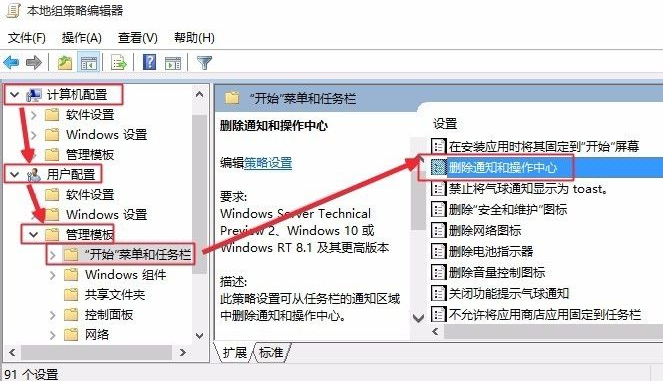
6、这时候点击用户配置-管理模版-开始菜单和任务栏,右边点击删除通知和操作中心打开进入,如图所示进行操作即可。
以上就是windows10系统关闭安全中心图标的方法了,希望对大家有帮助。
相关文章
- win10实时保护打不开怎么办?win10实时保护打不开问题解析
- win10蓝黄盾牌图标去不掉怎么办?win10蓝黄盾牌图标去不掉问题解析
- win10安全中心不见了怎么办?win10系统安全中心图标不见恢复教程
- win10安全中心无法打开怎么办?win10安全中心无法打开问题解析
- win10安全中心服务被禁用怎么办?win10安全中心服务重启设置方法
- win10发现威胁处理不掉怎么解决?win10发现威胁处理不掉怎么办方法
- win10避免自动删除程序文件(疑似病毒)的方法
- win10安全中心怎么关?win10安全中心关闭如何设置?
- win10设置里找不到安全中心怎么处理?win10没有安全中心的解决方法
- win10安全中心的保护历史记录怎么清空?
- Win10专业版如何关闭安全中心?
- Win10安全中心该如何关闭?
- Win10安全中心拒绝访问怎么办?Win10安全中心拒绝访问的解决方法
- Window10安全中心设置打不开 Win10安全中心打不开怎么办
- Win10专业版安全中心服务无法启动?win10安全中心打不开怎么办?


