
Win10专业版如何关闭安全中心?
Win专业版自带的安全中心,有人觉得挺好用,因为隔绝了很大的系统危险,但也带来了不便,因为很多第三方软件都被隔开了。那如果需要关闭安全中心呢?快来看看win10专业版如何关闭安全中心的方法吧。
Win10专业版如何关闭安全中心方法
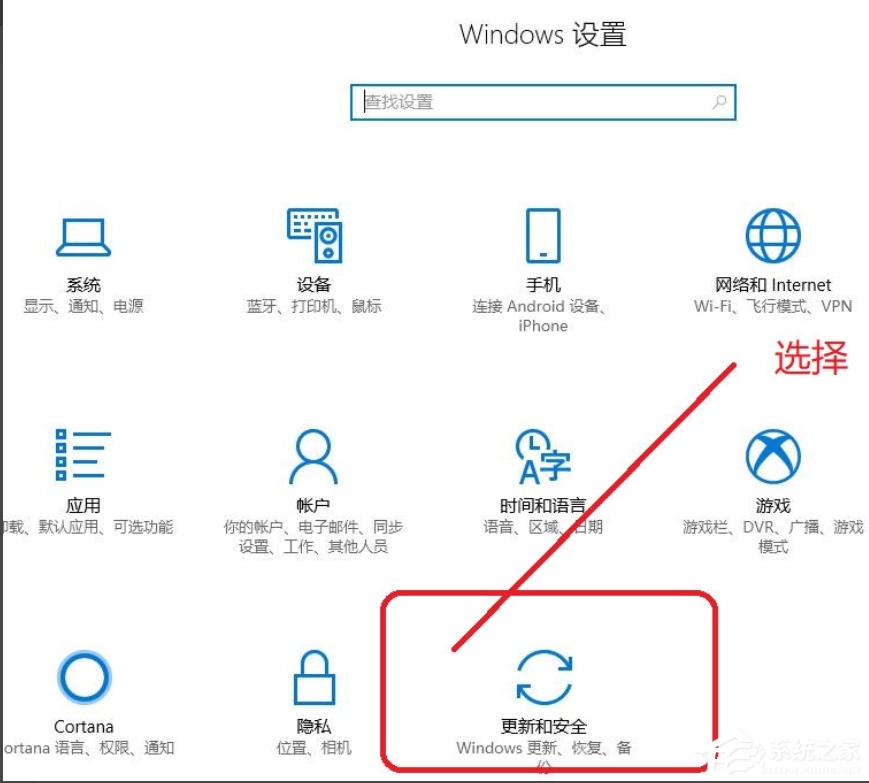
1、单击打开“开始菜单”,单击“设置”按钮,进入windows设置界面,找到“更新和安全”并点击进入,如图下所示;
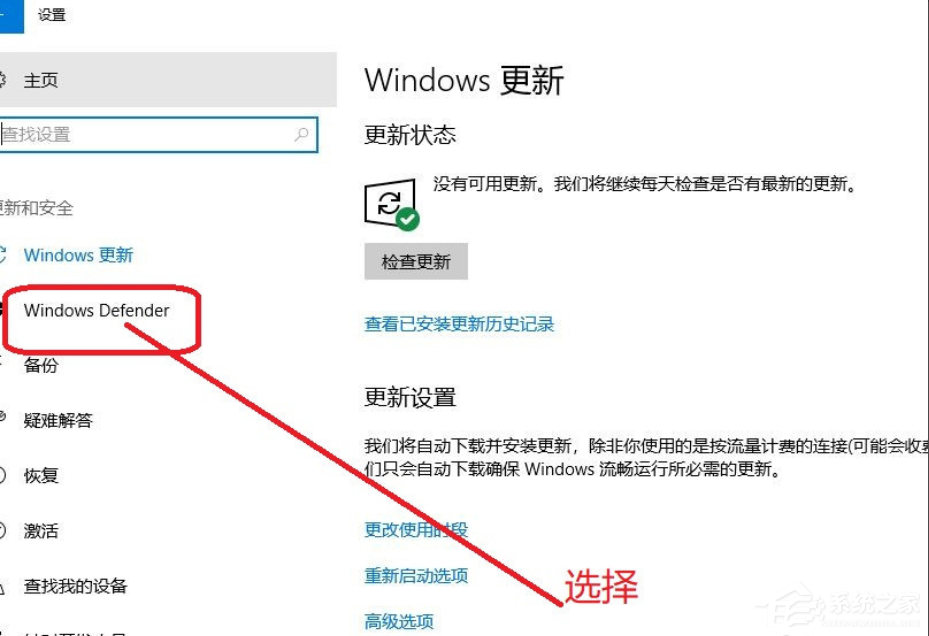
2、进入界面后,点击右侧“windows defender”选项,如图下所示;
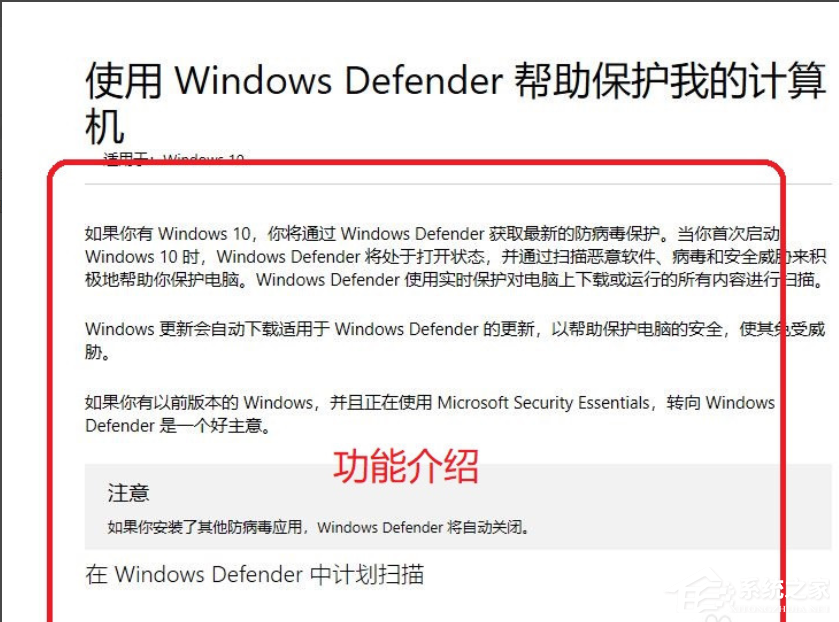
3、在windows defender界面中,阅读安全中心保护说明,如图下所示,
4、然后启动“windows defender”,并查看版本信息,如图下所示;
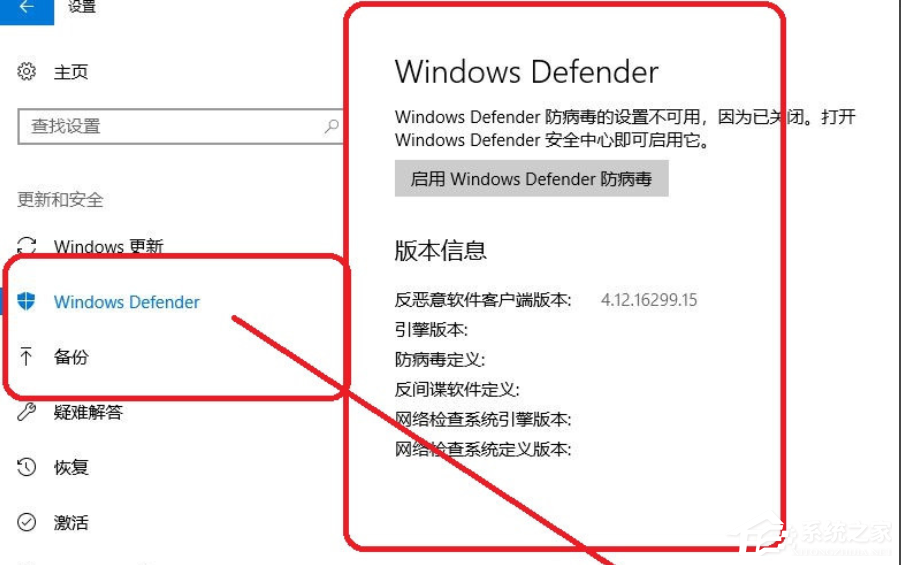
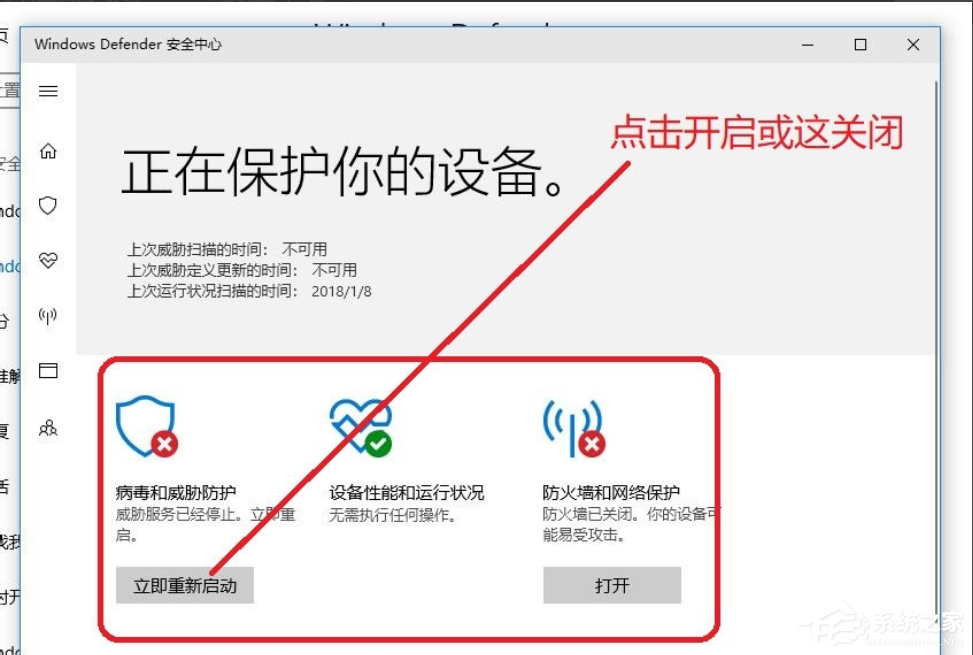
5,进入界面后,我们可以看到保护的设备,以及启动和关闭的按钮,如图下所示;
相关文章
- win10实时保护打不开怎么办?win10实时保护打不开问题解析
- win10蓝黄盾牌图标去不掉怎么办?win10蓝黄盾牌图标去不掉问题解析
- win10安全中心不见了怎么办?win10系统安全中心图标不见恢复教程
- win10安全中心无法打开怎么办?win10安全中心无法打开问题解析
- win10安全中心服务被禁用怎么办?win10安全中心服务重启设置方法
- win10发现威胁处理不掉怎么解决?win10发现威胁处理不掉怎么办方法
- win10避免自动删除程序文件(疑似病毒)的方法
- win10安全中心怎么关?win10安全中心关闭如何设置?
- win10设置里找不到安全中心怎么处理?win10没有安全中心的解决方法
- win10安全中心的保护历史记录怎么清空?
- Win10安全中心图标怎么关闭?Win10安全中心图标关闭方法
- Win10安全中心该如何关闭?
- Win10安全中心拒绝访问怎么办?Win10安全中心拒绝访问的解决方法
- Window10安全中心设置打不开 Win10安全中心打不开怎么办
- Win10专业版安全中心服务无法启动?win10安全中心打不开怎么办?


