
win7如何升级win10图文教程
当我们使用win7系统时,会遇到各种问题,有些用户就想升级到win10系统,那么具体该怎么做呢,一起来看吧。
1、首先我们在电脑上下载一个小白一键重装软件,然后选择自己想要的系统。
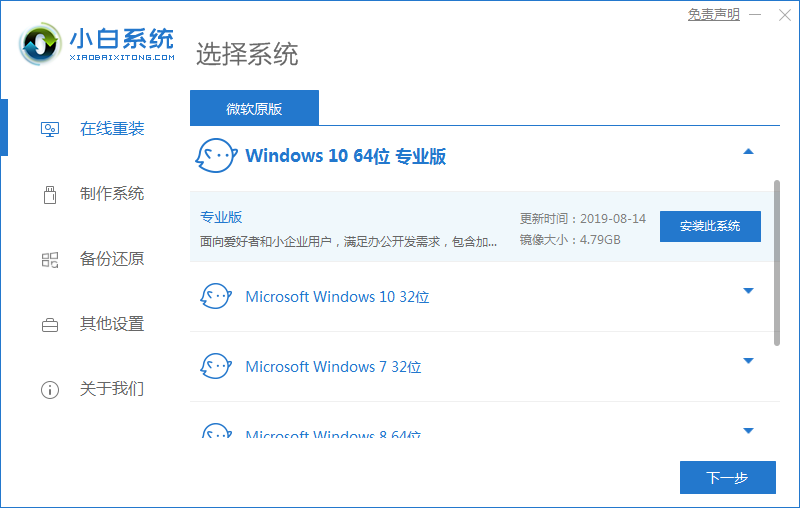
2、接着我们可以选择自己想要的软件,然后等待软件自动下载完成重启即可。

3、接着我们进入启动管理器,选择第二选项。
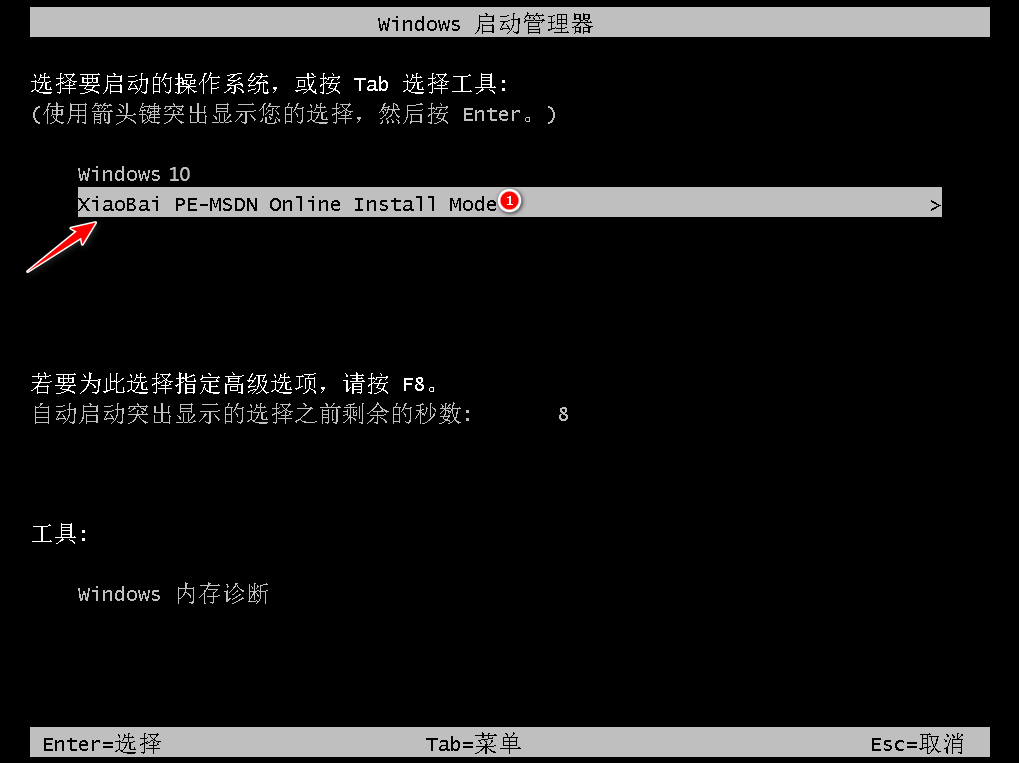
4、进入pe系统后,软件会自动安装,将其引入c盘,安装完成之后,重启即可。
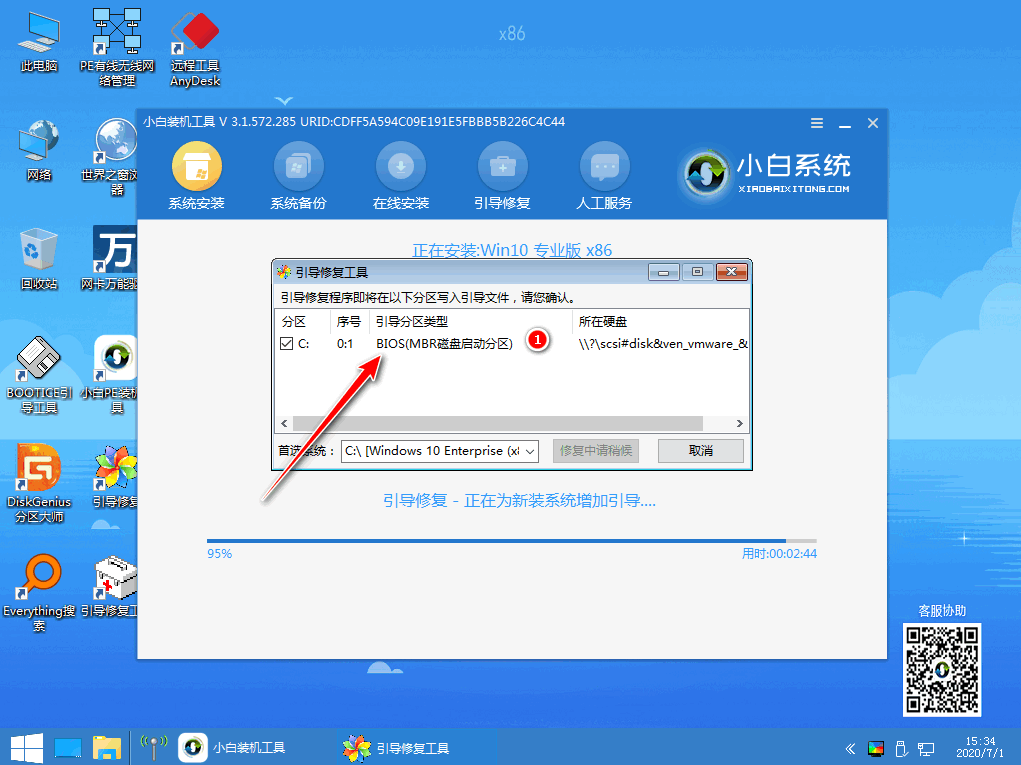

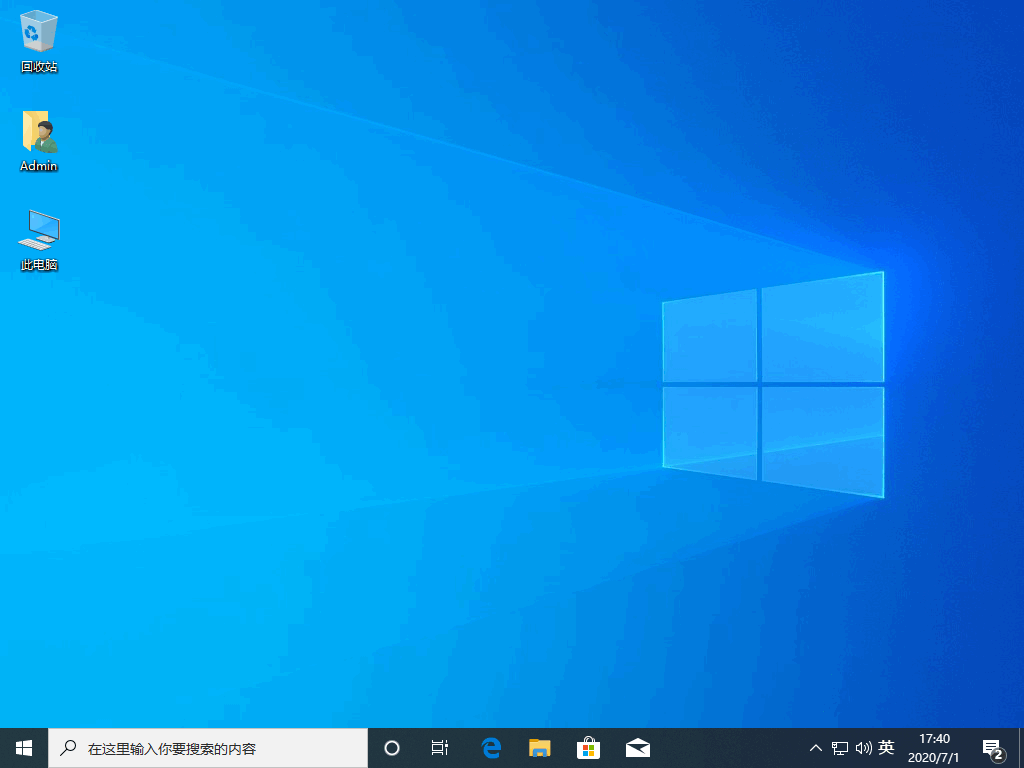
5、接着等待进入系统桌面,代表系统已经安装完成啦。
以上就是小编带来的win7如何升级win10图文教程,供大家伙参考收藏。
相关文章
- win7旗舰版升级win10
- 正版win7怎么升级到win10系统?正版win7升级到win10系统的步骤?
- win7怎么升级win10
- win7升级win10教程
- win7升级win10
- win7换win10系统失败无限重启的解决方法
- win7换win10系统怎么安装?win7换win10安装步骤
- win7win10系统哪个好?win7win10系统哪个好详情分析
- 正版win7怎么升级到win10系统?正版win7升级到win10系统的步骤
- win7换win10系统怎么重装系统?win7换win10重装系统的步骤教程
- win7换win10系统失败无限重启怎么办?有什么好的解决方法
- win7换win10系统一直经常断网的解决方法
- 预装win7笔记本怎么改win10系统?预装win7笔记本改win10系统的方法步骤教程
- 预装win7笔记本怎么改win10系统?预装win7笔记本改win10系统的方法步骤教程
- win7换win10系统怎么重装系统?win7换win10系统详细安装步骤?
- win7使用u盘怎么升级win10系统?win7使用u盘升级win10系统的方法步骤教程


