
win7怎么升级win10
随着windows10操作系统的不断成熟,很多win7朋友都等待多时,却迟迟不见windows推送。想要升级为win10好一把体验一下win10所带来的新功能,那么win7怎么升级为win10呢?就让小编来告诉大家。
操作步骤如下:
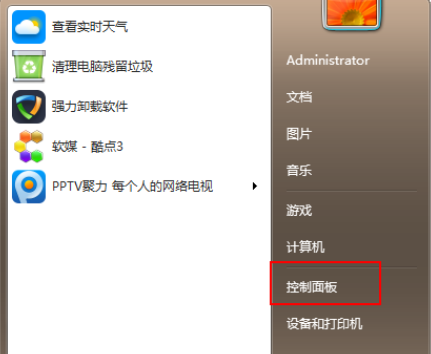
1、点击win7系统菜单图标,找到控制面板打开。
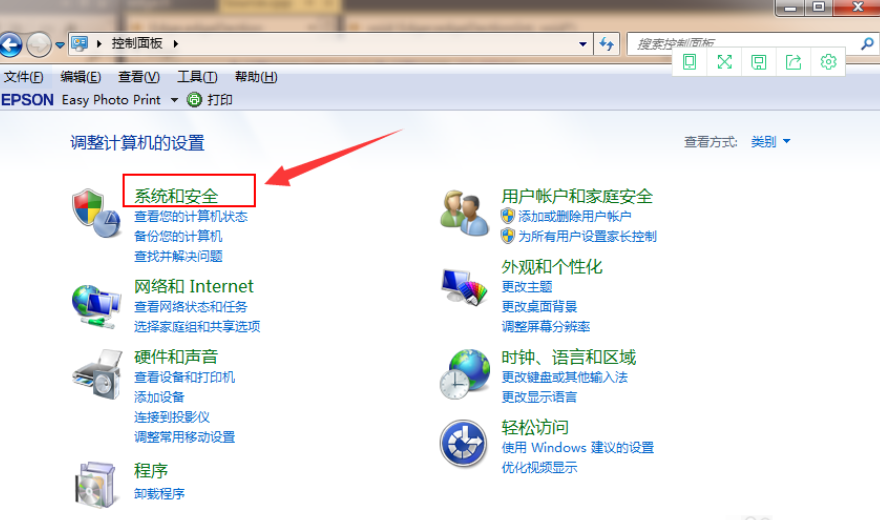
2、在控制面板中,找到系统和安全的选项,点击进入。
、
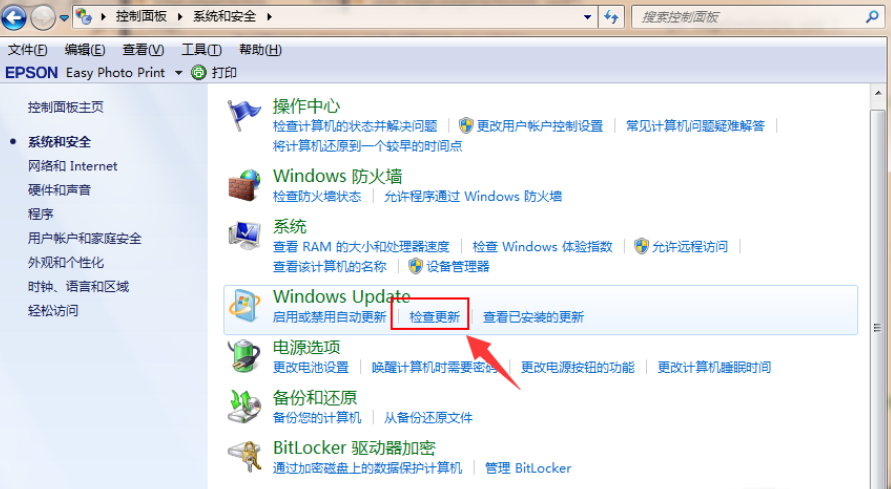
4、可以看到有可用的升级提示,我们单击安装。

5、接着只需要等待下载更新的安装包,接着自动安装升级到win10系统。(提示:整个更新过程需要通过联网下载更新包,请注意联网)。

以上便是win7升级win10的操作步骤啦,希望能帮助到你们。
相关文章
- win7旗舰版升级win10
- 正版win7怎么升级到win10系统?正版win7升级到win10系统的步骤?
- win7升级win10教程
- win7升级win10
- win7如何升级win10图文教程
- windows7现在还可以升级win10吗?
- windows7旗舰版升级win10系统的方法步骤教程
- win7使用u盘怎么升级win10系统?win7使用u盘升级win10系统的方法步骤教程
- windows7升级win10用不了校园网怎么办?
- win7旗舰版升级win10教程
- win7旗舰版升级win10软件会删清除吗的心得和升级方法
- Win7旗舰版怎么升级到Win10?Win7直接升级Win10的具体教程
- windows7旗舰版升级系统到win10的方法
- win7怎么免费升级win10


