
Win7旗舰版怎么升级到Win10?Win7直接升级Win10的具体教程
在微软宣布停止支持win7系统后,许多小型合作伙伴打算尽快将自己设备上的操作系统更新为最新的win10系统。但是,许多win7用户不知道如何操作,所以他们可以升级系统!针对这种情况,小编今天给大家带来了win7在线升级win10教程。
方法步骤
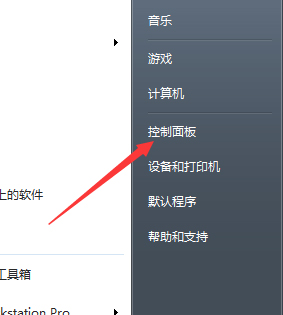
启动设备,打开控制面板;
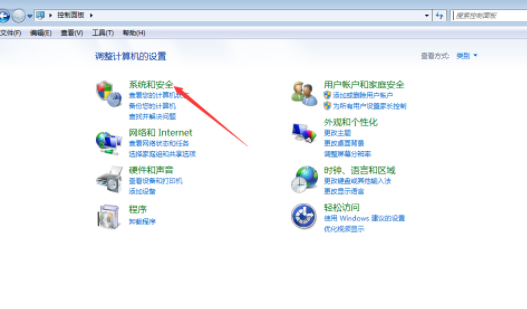
在控制面板中找到“系统和安全”选项,双击打开;
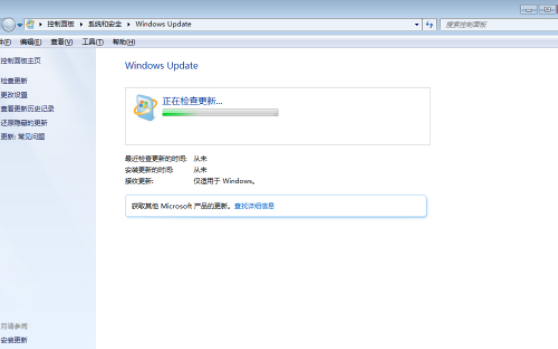
然后,点击Windows Update选项下的“检查更新”;
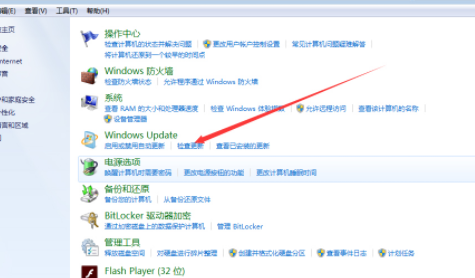
接着,便会看到有可用的升级提示,单击“安装”即可。(注:整个更新过程需要通过联网下载更新包)
最后,依提示安装好Win10系统即可。
相关文章
- windows7现在还可以升级win10吗?
- windows7旗舰版升级win10系统的方法步骤教程
- win7旗舰版升级win10
- 正版win7怎么升级到win10系统?正版win7升级到win10系统的步骤?
- win7使用u盘怎么升级win10系统?win7使用u盘升级win10系统的方法步骤教程
- windows7升级win10用不了校园网怎么办?
- win7旗舰版升级win10教程
- win7旗舰版升级win10软件会删清除吗的心得和升级方法
- windows7旗舰版升级系统到win10的方法
- win7怎么免费升级win10
- win7怎么升级win10
- win7升级win10教程
- win7旗舰版升级win10怎么升级?
- win7升级win10
- 简单介绍win7旗舰版升级win10教程
- win7如何升级win10图文教程


